Managementul Utilizatorilor
Acest modul permite administratorilor să gestioneze conturile utilizatorilor, să configureze roluri și permisiuni și să administreze accesul la funcționalitățile aplicației.
Această secțiune este destinată utilizatorilor cu rol de Administrator și permisiunea USERS. Dacă nu aveți acces la aceste funcționalități, contactați administratorul de sistem.
Cerințe preliminare
Înainte de a utiliza funcționalitățile din acest modul, asigurați-vă că:
- Sunteți autentificat în aplicație cu un cont de administrator
- Aveți permisiunea USERS activată pentru contul dvs.
- Cunoașteți structura organizațională și departamentele existente
- Aveți informațiile necesare despre utilizatorii pe care îi veți crea (nume, email, rol)
Prezentare generală
Modulul de management al utilizatorilor vă permite să:
- Vizualizați lista completă a utilizatorilor înregistrați
- Creați conturi noi pentru angajați sau colaboratori
- Modificați datele și permisiunile utilizatorilor existenți
- Resetați parolele utilizatorilor care nu mai au acces
- Gestionați rolurile și permisiunile la nivel de sistem
- Asociați utilizatorii cu departamente și echipe
Aceste funcționalități sunt esențiale pentru menținerea securității și organizării sistemului.
Vizualizarea utilizatorilor
Pentru a accesa lista de utilizatori și a căuta un utilizator specific.
Pași
-
Accesați meniul principal
Din meniul lateral al aplicației, selectați opțiunea Utilizatori.
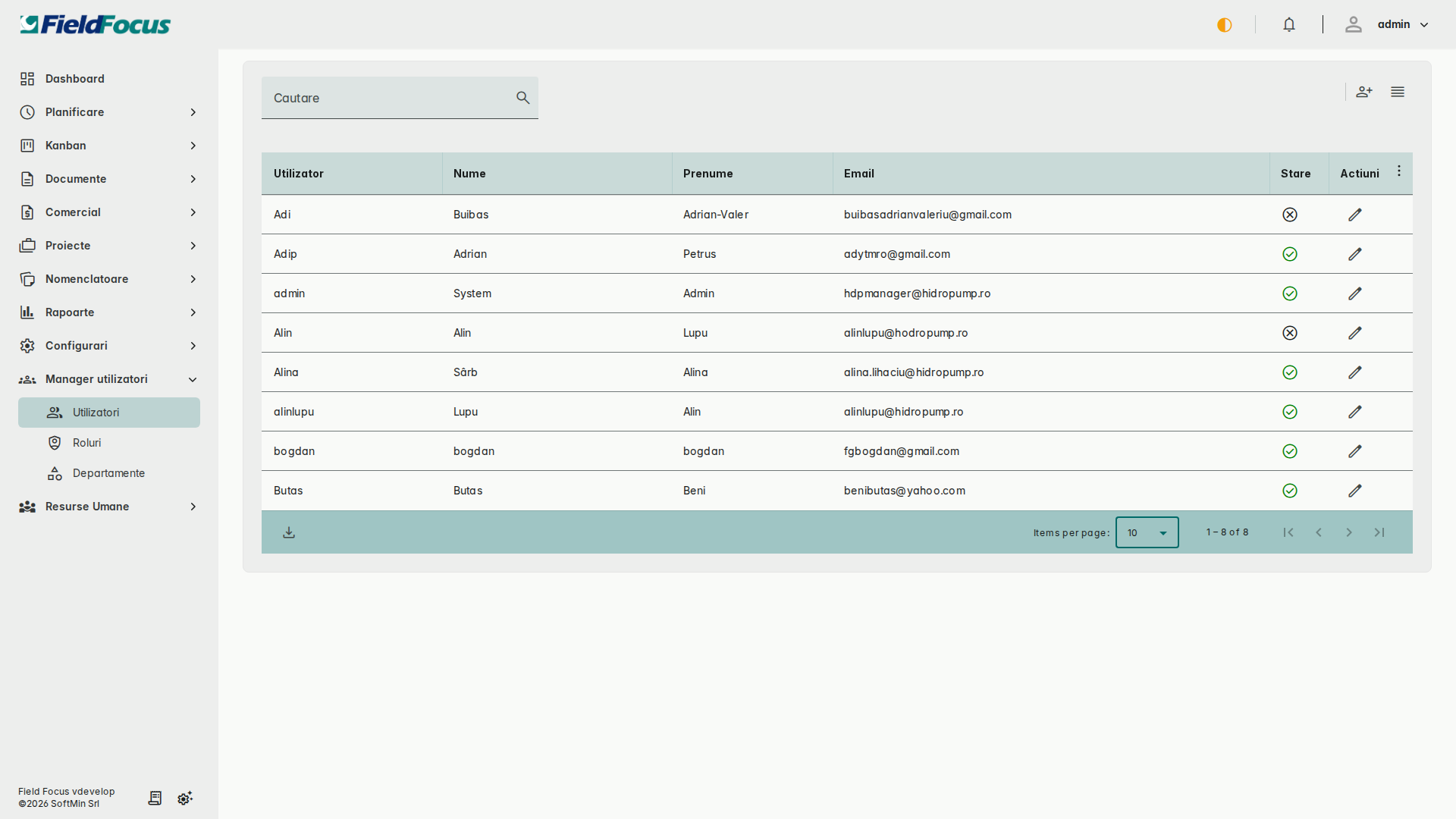
Rezultat: Se deschide pagina cu lista completă a utilizatorilor înregistrați în sistem.
-
Explorați lista de utilizatori
În lista afișată veți vedea pentru fiecare utilizator:
- Numele complet
- Numele de utilizator (username)
- Adresa de email
- Rolurile asociate
- Statusul contului (activ/inactiv)
-
Căutați sau filtrați utilizatori
Folosiți funcționalitățile de căutare și filtrare pentru a găsi rapid utilizatori specifici:
- Puteți căuta după nume complet
- Puteți căuta după adresa de email
- Puteți filtra după rol sau status
Sfat: Utilizați bara de căutare din partea de sus a listei pentru a găsi rapid un utilizator după nume sau email.
Crearea unui utilizator nou
Pentru a adăuga un cont nou în sistem pentru un angajat sau colaborator.
Pași
-
Inițiați crearea unui utilizator
În pagina cu lista de utilizatori, apăsați butonul Adaugă utilizator din partea de sus a paginii.
Rezultat: Se deschide formularul de creare a unui utilizator nou.
-
Completați datele obligatorii
Introduceți următoarele informații în formular:
Câmp Descriere Obligatoriu Nume utilizator Numele folosit pentru autentificare (fără spații) Da Email Adresa de email validă a utilizatorului Da Prenume Prenumele utilizatorului Da Nume Numele de familie al utilizatorului Da Parolă inițială Parola temporară pentru prima autentificare Da AtențieNumele de utilizator trebuie să fie unic în sistem. Dacă alegeți un nume care există deja, veți primi un mesaj de eroare.
-
Selectați rolurile
Bifați rolurile pe care doriți să le atribuiți utilizatorului:
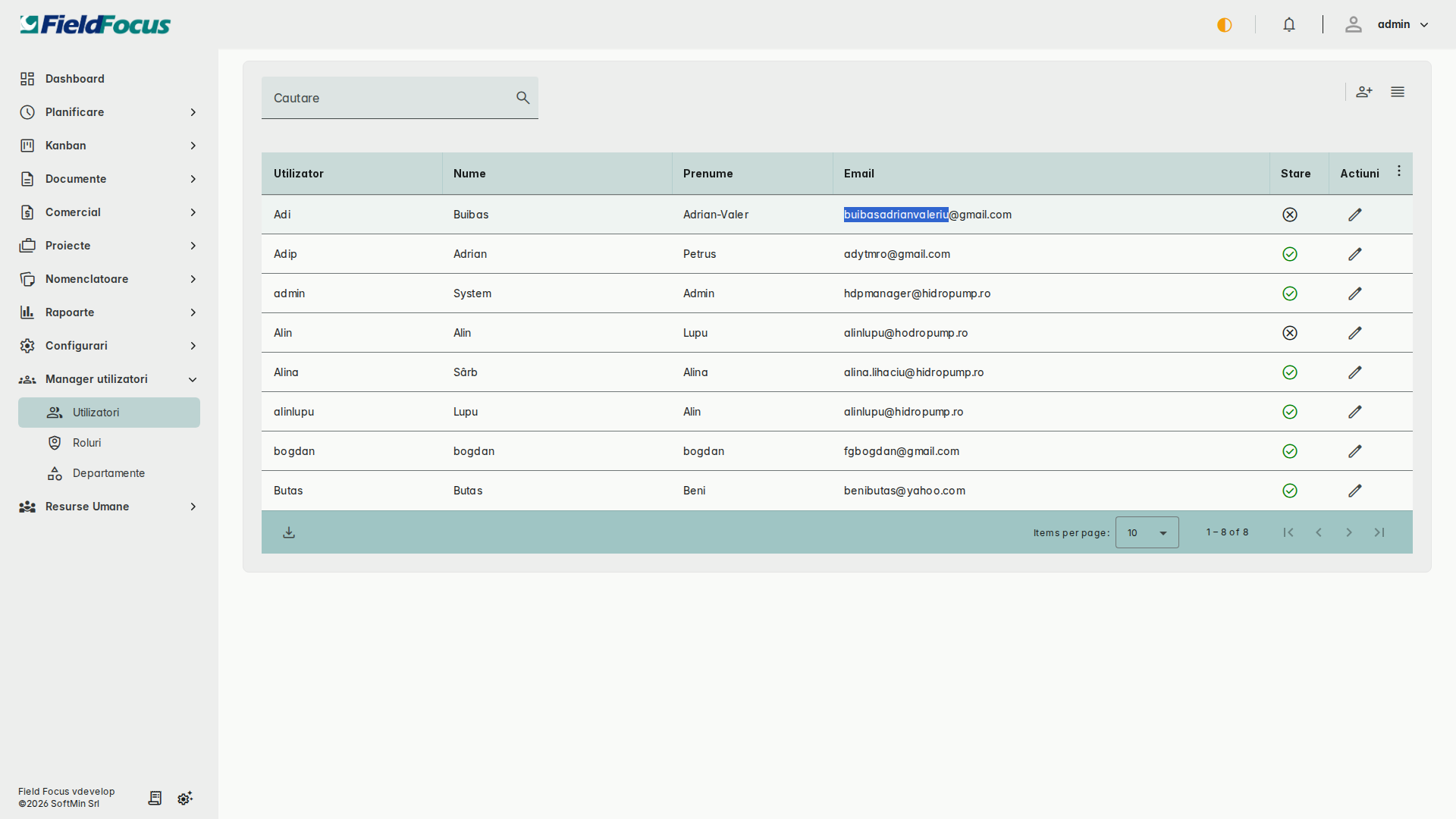
Roluri disponibile:
- Administrator - Acces complet la toate modulele și funcțiile de configurare
- Utilizator - Acces standard la funcționalitățile de bază
- Manager - Acces extins pentru gestionarea echipelor și raportări
- Alte roluri specifice organizației dvs.
Notă: Un utilizator poate avea mai multe roluri simultan. Permisiunile finale vor fi o combinație a tuturor rolurilor atribuite.
-
Asociați departamente (opțional)
Dacă utilizatorul face parte dintr-un sau mai multe departamente:
- Selectați departamentele relevante din lista disponibilă
- Un utilizator poate fi asociat cu mai multe departamente
-
Salvați utilizatorul
Apăsați butonul Salvează din partea de jos a formularului.
Rezultat: Contul este creat și activat automat. Utilizatorul poate acum să se autentifice cu datele furnizate.
Informați utilizatorul despre datele de autentificare și recomandați-i să își schimbe parola la prima autentificare. Vedeți secțiunea Setări Cont Personal pentru instrucțiuni despre schimbarea parolei.
Resetarea parolei
Pentru a reseta parola unui utilizator care a uitat-o sau nu mai are acces la cont.
Pași
-
Deschideți profilul utilizatorului
Din lista de utilizatori, faceți clic pe numele utilizatorului pentru care doriți să resetați parola.
Rezultat: Se deschide pagina de detalii a utilizatorului selectat.
-
Inițiați resetarea parolei
În pagina de detalii, identificați și apăsați butonul Resetează parola (de obicei în partea de sus sau în secțiunea de securitate).
-
Introduceți noua parolă
Aveți două opțiuni:
- Introduceți manual o nouă parolă temporară
- Generați automat o parolă complexă folosind butonul de generare
Cerințe parolăParola trebuie să respecte cerințele de securitate ale sistemului (minimum 8 caractere recomandat, combinație de litere și cifre).
-
Salvați modificările
Apăsați butonul Salvează sau Confirmă.
Rezultat: Parola este resetată imediat. Utilizatorul poate folosi noua parolă pentru a se autentifica.
Comunicați noua parolă utilizatorului printr-un canal securizat (nu prin email neencriptat). Recomandați utilizatorului să își schimbe parola imediat după autentificare.
Gestionarea rolurilor și permisiunilor
Pentru a configura roluri personalizate și a gestiona permisiunile la nivel granular.
Pași
-
Accesați secțiunea de roluri
Din meniul de administrare, accesați opțiunea Roluri sau Managementul rolurilor.
-
Selectați un rol existent sau creați unul nou
- Pentru a modifica un rol existent, faceți clic pe numele rolului din listă
- Pentru a crea un rol nou, apăsați butonul Adaugă rol și introduceți un nume descriptiv
-
Configurați permisiunile
Pentru fiecare modul al aplicației, puteți configura următoarele permisiuni:
Permisiune Descriere Acțiuni permise READ Vizualizare Citirea datelor, accesarea modulului CREATE Creare Adăugarea de înregistrări noi UPDATE Modificare Editarea înregistrărilor existente DELETE Ștergere Eliminarea înregistrărilor Modulele pentru care puteți configura permisiuni:
- Dashboard - Tabloul de bord și statistici
- Planificare - Planificarea activităților și resurselor
- Fișe - Gestionarea fișelor de lucru
- Kanban - Vizualizarea și mutarea task-urilor
- Rapoarte - Generarea și accesarea rapoartelor
- Utilizatori - Administrarea utilizatorilor (USERS)
- Configurări - Setări sistem (CONFIG)
- Alte module specifice aplicației
-
Salvați modificările
După configurarea permisiunilor, apăsați Salvează pentru a aplica modificările.
Rezultat: Toți utilizatorii cu acest rol vor avea noile permisiuni aplicate imediat.
Modificările de permisiuni sunt aplicate imediat. Utilizatorii activi pot pierde sau câștiga acces la anumite funcționalități fără a fi necesară o nouă autentificare.
Reguli de business
- Numele de utilizator trebuie să fie unic în sistem
- Adresa de email trebuie să fie validă și unică
- Un utilizator trebuie să aibă cel puțin un rol atribuit
- Rolul de Administrator oferă acces complet, indiferent de alte permisiuni
- Nu puteți șterge propriul cont în timp ce sunteți autentificat
Probleme frecvente
Nu pot crea un utilizator nou
Problemă: La salvarea formularului, primesc un mesaj de eroare.
Soluții:
- Verificați că toate câmpurile obligatorii sunt completate
- Asigurați-vă că numele de utilizator nu există deja în sistem
- Verificați că adresa de email este validă și unică
- Asigurați-vă că ați selectat cel puțin un rol
Utilizatorul nu poate să se autentifice
Problemă: Un utilizator nou creat nu poate să se conecteze.
Soluții:
- Verificați că ați comunicat corect numele de utilizator și parola
- Asigurați-vă că contul este activ (nu este dezactivat)
- Verificați că utilizatorul folosește numele de utilizator, nu emailul (dacă aplicația cere username)
- Resetați parola și încercați din nou
Modificările de permisiuni nu se aplică
Problemă: Am modificat permisiunile unui rol, dar utilizatorul nu vede schimbările.
Soluții:
- Solicitați utilizatorului să se deconecteze și să se autentifice din nou
- Verificați că utilizatorul are într-adevăr rolul modificat
- Verificați că nu există alte roluri care suprascriu permisiunile
- Verificați că ați salvat modificările de rol
Subiecte conexe
- Configurări Sistem - Configurări globale ale aplicației
- Setări Cont Personal - Cum pot utilizatorii să își gestioneze propriul cont
- Resurse Umane - Gestionarea datelor de HR ale angajaților