Autentificare și conectare în aplicație
Această secțiune vă arată cum să vă conectați în aplicația Field Focus și cum să rezolvați problemele frecvente la autentificare.
Conectarea în aplicație
Scop
Autentificarea este primul pas pentru a accesa aplicația Field Focus. Veți utiliza numele de utilizator și parola furnizate de administratorul companiei dumneavoastră.
Pași de urmat
Pasul 1: Deschideți aplicația în browser
- Deschideți browserul web (Chrome, Firefox, Edge sau Safari)
- Introduceți adresa aplicației furnizată de compania dumneavoastră în bara de adrese
- Apăsați Enter
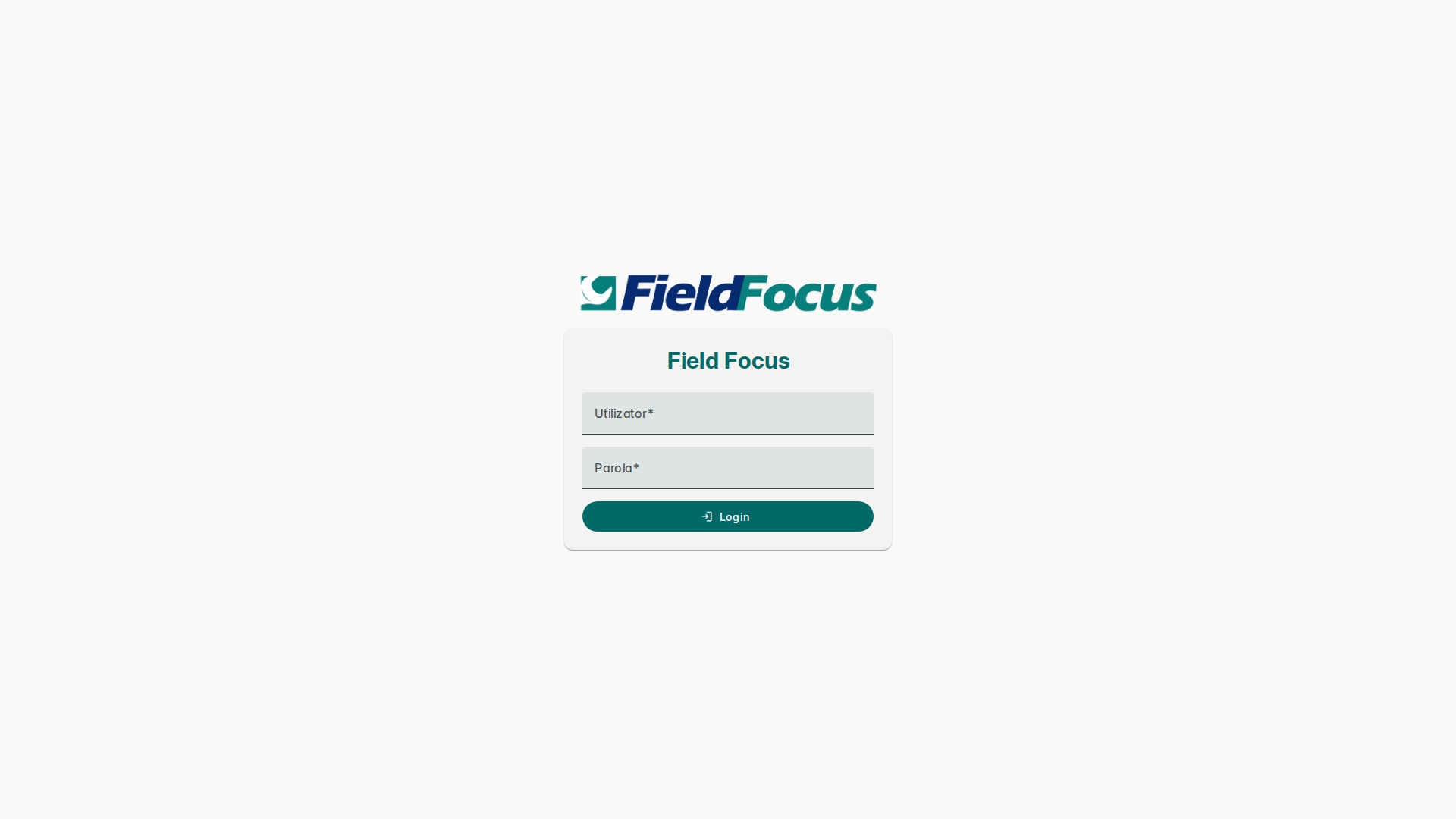
Rezultat așteptat: Se afișează pagina de autentificare cu formularul de conectare.
Notă: Adresa aplicației arată de obicei ca:
http://compania.ro:4200sauhttps://field-focus.compania.ro. Salvați această adresă în bookmark-uri pentru acces rapid.
Pasul 2: Introduceți numele de utilizator
- Identificați câmpul Utilizator (primul câmp din formular)
- Faceți clic în acest câmp
- Tastați numele de utilizator furnizat de administrator
Rezultat așteptat: Textul introdus apare în câmp.
Atenție: Numele de utilizator este sensibil la majuscule și minuscule. Asigurați-vă că îl tastați exact cum v-a fost comunicat.
Pasul 3: Introduceți parola
- Apăsați Tab sau faceți clic în câmpul Parolă
- Tastați parola dumneavoastră
- Observați că parola apare mascată cu puncte sau asteriscuri pentru securitate
Rezultat așteptat: Parola este mascată vizual, dar este înregistrată în câmp.
Sfat: Dacă ați uitat parola, contactați administratorul aplicației pentru resetare.
Pasul 4: Apăsați butonul de autentificare
- Faceți clic pe butonul Autentificare (de obicei albastru sau verde)
- Sau apăsați Enter de pe tastatură
Rezultat așteptat:
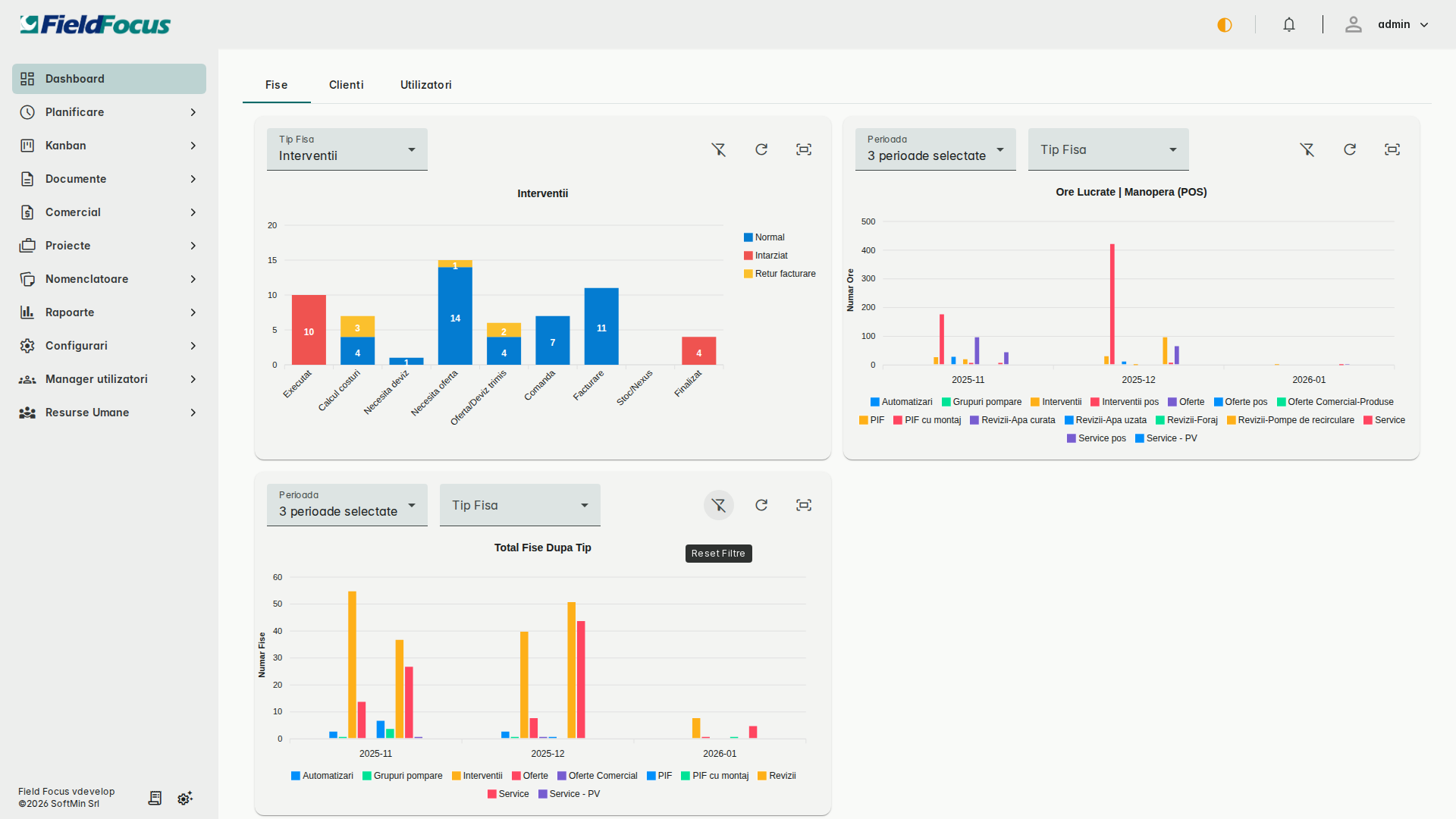
- Dacă datele sunt corecte, veți fi redirecționat către Tabloul de bord (Dashboard)
- Ecranul va afișa meniul principal și zona de lucru
Notă: Prima autentificare poate dura câteva secunde în plus, cât timp aplicația încarcă setările dumneavoastră.
Deconectarea din aplicație
Pentru a vă deconecta în siguranță:
- Faceți clic pe numele dumneavoastră sau pe iconița utilizatorului din colțul din dreapta sus
- Selectați Deconectare sau Logout din meniul care apare
- Veți fi redirecționat înapoi la pagina de autentificare
Atenție: Deconectați-vă întotdeauna când terminați lucrul, mai ales dacă folosiți un computer comun cu alți colegi.
Probleme frecvente la autentificare
"Credențiale invalide"
Problema: După introducerea utilizatorului și parolei, primiți mesajul "Credențiale invalide".
Soluții:
- Verificați că ați tastat corect numele de utilizator (fără spații înainte sau după)
- Verificați că parola este scrisă corect (atenție la majuscule/minuscule)
- Asigurați-vă că tasta Caps Lock nu este activată
- Încercați să copiați și să lipiți datele primite de la administrator (pentru a evita erorile de tastare)
- Dacă problema persistă, contactați administratorul pentru verificarea contului
"Contul este dezactivat"
Problema: Primiți mesajul "Contul este dezactivat" sau "Contul nu este activ".
Soluții:
- Contactați administratorul aplicației - doar el poate reactiva contul
- Este posibil ca contul să fie dezactivat temporar pentru motive de securitate
- Verificați cu departamentul de resurse umane dacă există probleme cu contul dumneavoastră de angajat
"Sesiune expirată"
Problema: În timpul lucrului, aplicația vă cere să vă autentificați din nou și afișează "Sesiune expirată".
Soluții:
- Autentificați-vă din nou - datele nesalvate pot fi pierdute
- Preveniți această problemă: Salvați frecvent munca în timpul lucrului
- Sesiunea expiră după o perioadă de inactivitate pentru securitate
Sfat: Dacă trebuie să vă îndepărtați de calculator pentru o perioadă lungă, salvați tot ce aveți în lucru și deconectați-vă.
Pagina nu se încarcă
Problema: După introducerea adresei în browser, pagina nu se încarcă sau apare un mesaj de eroare.
Soluții:
- Verificați conexiunea la internet - testați accesând alt site web
- Verificați că ați introdus adresa corectă a aplicației
- Încercați să reîmprospătați pagina (F5 sau Ctrl+R)
- Ștergeți cache-ul browserului:
- Chrome: Ctrl+Shift+Delete
- Firefox: Ctrl+Shift+Delete
- Edge: Ctrl+Shift+Delete
- Încercați un alt browser
- Contactați administratorul IT - serverul poate fi oprit temporar
Am uitat parola
Problema: Nu vă mai amintiți parola de autentificare.
Soluții:
- Contactați administratorul aplicației prin email sau telefon
- Solicitați resetarea parolei
- Veți primi o parolă temporară pe care trebuie să o schimbați la prima autentificare
Notă: Din motive de securitate, aplicația nu are funcție automată de "Am uitat parola". Toate resetările se fac prin administrator.
Următorii pași
După autentificarea cu succes, veți fi redirecționat către Tabloul de bord. Continuați cu secțiunea Tabloul de bord (Dashboard) pentru a învăța cum să navigați în aplicație.
Rezumat:
- Autentificarea necesită utilizator și parolă
- Deconectați-vă întotdeauna când terminați lucrul
- Pentru probleme cu parola sau contul, contactați administratorul
- Sesiunea expiră după o perioadă de inactivitate