Configurări Sistem
Acest modul permite administratorilor să configureze setările globale ale aplicației, inclusiv zilele libere, tipurile de activități și șabloanele de email.
Această secțiune este destinată utilizatorilor cu rol de Administrator și permisiunea CONFIG. Dacă nu aveți acces la aceste funcționalități, contactați administratorul de sistem.
Cerințe preliminare
Înainte de a utiliza funcționalitățile din acest modul, asigurați-vă că:
- Sunteți autentificat în aplicație cu un cont de administrator
- Aveți permisiunea CONFIG activată pentru contul dvs.
- Înțelegeți impactul modificărilor de configurare asupra întregului sistem
- Aveți o listă cu informațiile necesare (zile libere, denumiri activități, etc.)
Prezentare generală
Modulul de configurări vă permite să personalizați comportamentul aplicației pentru a se potrivi nevoilor organizației dvs.:
- Zilele libere - Definirea sărbătorilor legale și a zilelor nelucrătoare care afectează planificarea
- Tipuri de activități - Personalizarea categoriilor de activități și a statusurilor lor
- Șabloane email - Configurarea conținutului emailurilor trimise automat de sistem
Aceste setări sunt globale și afectează toți utilizatorii aplicației.
Configurarea zilelor libere
Setarea sărbătorilor legale și a zilelor nelucrătoare pentru planificarea corectă a activităților.
Când să folosiți această funcție
Configurați zilele libere pentru:
- Sărbători legale naționale (Crăciun, Paște, 1 Decembrie, etc.)
- Zile nelucrătoare specifice companiei
- Alte evenimente care afectează disponibilitatea echipei
Aceste zile vor fi excluse automat din planificările create în sistem.
Pași
-
Accesați pagina de configurări
Din meniul principal, selectați Configurări sau Setări sistem.
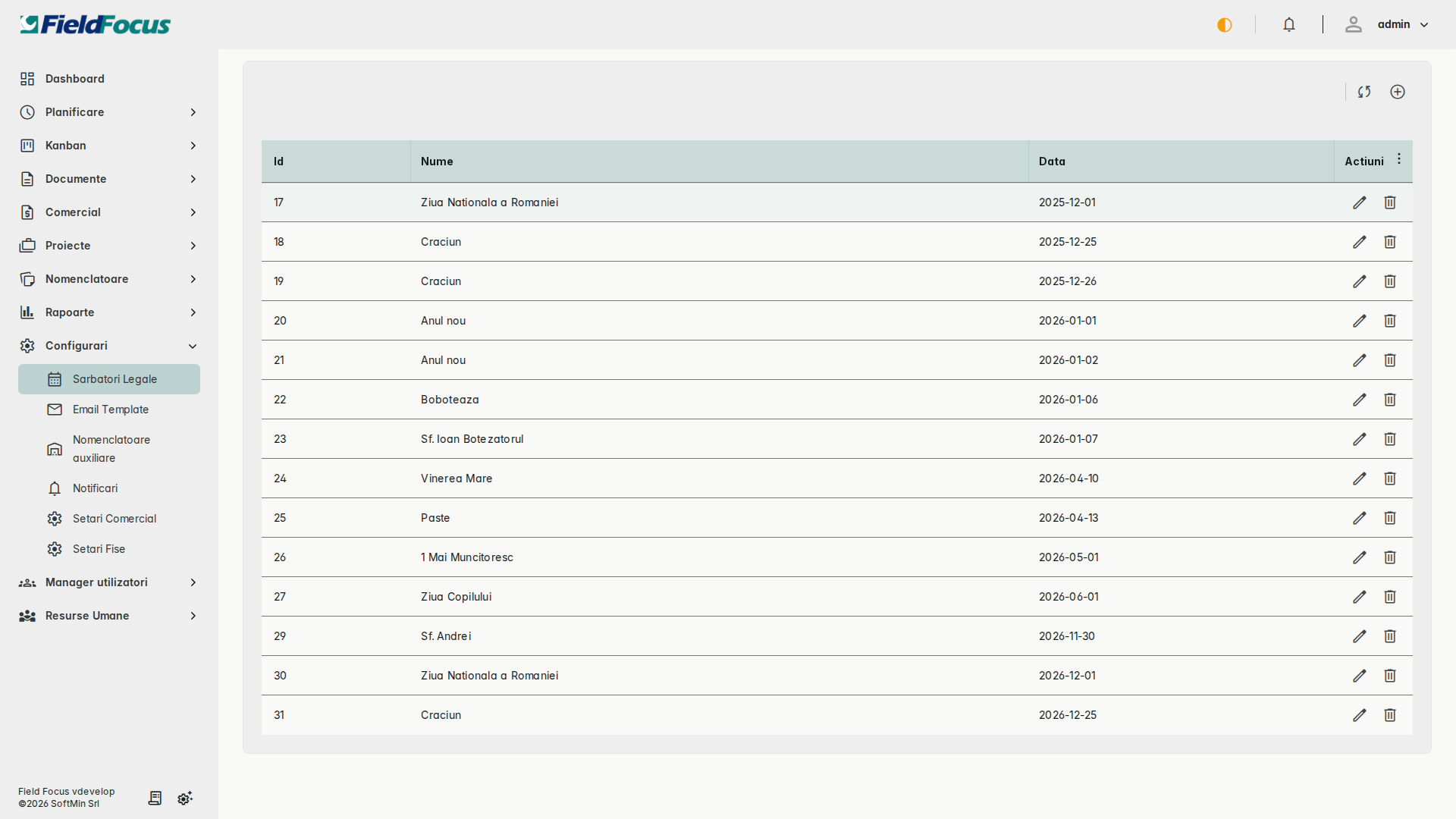
Rezultat: Se deschide pagina cu toate categoriile de configurări disponibile.
-
Navigați la secțiunea Zile libere
Identificați și accesați secțiunea Zile libere sau Sărbători legale.
Notă: Veți vedea lista zilelor libere deja configurate, dacă există.
-
Adăugați o zi liberă nouă
Apăsați butonul Adaugă zi liberă sau + pentru a deschide formularul.
Completați următoarele informații:
Câmp Descriere Exemplu Obligatoriu Data Data zilei libere 25.12.2026 Da Denumire Numele sărbătorii sau evenimentului Crăciunul Da Recurent Dacă se repetă anual Da (pentru sărbători fixe) Nu Descriere Detalii suplimentare (opțional) Sărbătoare legală Nu SfatPentru sărbători care se repetă în fiecare an (Crăciun, Anul Nou, 1 Mai, etc.), bifați opțiunea Recurent pentru a nu fi nevoie să le adăugați manual în fiecare an.
-
Salvați ziua liberă
Apăsați butonul Salvează pentru a adăuga ziua liberă în calendar.
Rezultat: Ziua liberă va fi luată în considerare automat la crearea planificărilor. Sistemul va avertiza utilizatorii dacă încearcă să programeze activități în această zi.
Modificarea sau ștergerea unei zile libere
- Pentru modificare: Faceți clic pe ziua liberă din listă, modificați datele și salvați
- Pentru ștergere: Selectați ziua liberă și apăsați butonul de ștergere (coș de gunoi)
Ștergerea unei zile libere nu afectează planificările deja create. Acestea vor rămâne în sistem chiar dacă ziua respectivă nu mai este definită ca liberă.
Configurarea tipurilor de activități
Personalizarea categoriilor de activități și a statusurilor asociate pentru adaptarea aplicației la procesele dvs. de lucru.
Când să folosiți această funcție
Configurați tipurile de activități pentru:
- Definirea categoriilor de fișe de lucru (Intervenție, Mentenanță, Consultanță, etc.)
- Stabilirea statusurilor prin care trec activitățile (Nou, În lucru, Finalizat, etc.)
- Personalizarea afișării în board-ul Kanban
- Configurarea notificărilor automate pentru anumite statusuri
Pași
-
Accesați secțiunea Tipuri activități
Din pagina de configurări, navigați la secțiunea Tipuri activități sau Categorii activități.
-
Selectați un tip existent sau creați unul nou
- Pentru modificare: Faceți clic pe tipul de activitate pe care doriți să îl configurați
- Pentru creare: Apăsați butonul Adaugă tip activitate
Introduceți sau modificați:
- Denumire tipului (ex: "Intervenție urgentă", "Mentenanță preventivă")
- Descriere (opțional)
- Culoare pentru identificare vizuală în interfață
-
Configurați statusurile
Pentru fiecare tip de activitate, puteți defini statusurile prin care poate trece:
Proprietate status Descriere Opțiuni Denumire Numele statusului Ex: "Nou", "În lucru", "Finalizat" Apare în Kanban Dacă se afișează ca o coloană în board Da/Nu Statusul final Dacă marchează închiderea activității Da/Nu Notificări automate Dacă trimite email la schimbarea statusului Da/Nu Culoare Culoarea de afișare în interfață Selector de culoare Exemplu de configurarePentru un tip "Intervenție", statusurile ar putea fi:
- Nou - Apare în Kanban, notificare la creare
- Asignat - Apare în Kanban, notificare către tehnician
- În lucru - Apare în Kanban
- În așteptare - Apare în Kanban
- Finalizat - Status final, notificare către manager
-
Salvați configurația
Apăsați Salvează pentru a aplica modificările.
Rezultat: Tipul de activitate și statusurile sale vor fi disponibile imediat pentru toți utilizatorii. Board-ul Kanban va reflecta noua configurație.
Dacă modificați un tip de activitate care este deja folosit în sistem:
- Activitățile existente își vor păstra tipul și statusul curent
- Noile statusuri vor fi disponibile pentru toate activitățile
- Dacă ștergeți un status care este în uz, activitățile cu acel status vor trebui reconfigurate manual
Șabloane de email
Personalizarea conținutului emailurilor trimise automat de sistem către utilizatori.
Când să folosiți această funcție
Configurați șabloanele de email pentru:
- Notificări de atribuire a task-urilor
- Alerte de status (activitate finalizată, blocat, etc.)
- Reminder-uri pentru activități sau termene apropiate
- Emailuri de bun venit pentru utilizatori noi
- Notificări de resetare parolă
Pași
-
Accesați secțiunea Șabloane email
Din pagina de configurări, navigați la Șabloane email sau Template-uri notificări.
-
Selectați șablonul de modificat
Veți vedea lista șabloanelor disponibile, grupate pe categorii:
- Utilizatori - Emailuri legate de conturi (bun venit, resetare parolă)
- Activități - Notificări despre task-uri și fișe
- Planificare - Alerte despre planificări și termene
- Sistem - Mesaje administrative
Faceți clic pe șablonul pe care doriți să îl editați.
-
Editați conținutul șablonului
Fiecare șablon are următoarele componente:
Componentă Descriere Exemplu Subiect Subiectul emailului "Ați fost asignat la o nouă activitate" Corp email Conținutul principal al mesajului Text formatat cu variabile Variabile disponibile Placeholdere dinamice {{userName}},{{taskTitle}}Variabile disponibile:
Puteți folosi următoarele variabile în șabloane (acestea vor fi înlocuite automat cu valori reale):
{{userName}}- Numele utilizatorului destinatar{{taskTitle}}- Titlul activității/task-ului{{taskDescription}}- Descrierea activității{{dueDate}}- Data limită{{assignedBy}}- Cine a atribuit task-ul{{status}}- Statusul curent{{projectName}}- Numele proiectului (dacă aplicabil){{link}}- Link către activitate în aplicație
Exemplu de șablonSubiect: Activitate nouă: {{taskTitle}}
Corp:
Bună ziua {{userName}},
Ați fost asignat la o nouă activitate:
Titlu: {{taskTitle}}
Descriere: {{taskDescription}}
Termen limită: {{dueDate}}
Asignat de: {{assignedBy}}
Pentru a vizualiza detaliile și a lucra la această activitate, accesați:
{{link}}
Cu respect,
Echipa Field Focus -
Previzualizați șablonul (opțional)
Dacă este disponibilă funcția de previzualizare, apăsați butonul Previzualizare pentru a vedea cum va arăta emailul cu date de exemplu.
-
Salvați șablonul
Apăsați Salvează pentru a aplica modificările.
Rezultat: Toate emailurile viitoare de acest tip vor folosi noul șablon. Emailurile deja trimise nu sunt afectate.
Majoritatea șabloanelor suportă formatare HTML de bază pentru stilizare:
<b>text</b>pentru text îngroșat<i>text</i>pentru text italic<br>pentru linie nouă<a href="URL">link</a>pentru link-uri
Reguli de business
- Zilele libere nu pot fi în trecut (doar data curentă și viitoare)
- Tipurile de activități trebuie să aibă cel puțin un status definit
- Șabloanele de email trebuie să conțină variabilele obligatorii pentru tipul respectiv
- Modificările de configurare se aplică imediat pentru toți utilizatorii
- Nu puteți șterge un tip de activitate care este folosit în activități active
Probleme frecvente
Ziua liberă nu apare în calendar
Problemă: Am adăugat o zi liberă, dar nu se reflectă în planificări.
Soluții:
- Verificați că ați salvat corect modificarea
- Asigurați-vă că data introdusă este corectă
- Refreshați pagina de planificare (F5)
- Verificați că utilizatorii folosesc ultima versiune a aplicației
Emailurile nu se trimit
Problemă: Am configurat șablonul, dar utilizatorii nu primesc emailuri.
Soluții:
- Verificați că serverul de email este configurat corect (contactați echipa IT)
- Asigurați-vă că utilizatorii au adrese de email valide în profil
- Verificați că notificările sunt activate pentru tipul de activitate respectiv
- Verificați folderul de spam al utilizatorilor
Statusurile nu apar în Kanban
Problemă: Am creat statusuri noi, dar nu apar în board-ul Kanban.
Soluții:
- Verificați că ați bifat opțiunea Apare în Kanban pentru status
- Salvați modificările și refreshați pagina Kanban
- Asigurați-vă că utilizatorii au permisiunea de a vedea board-ul Kanban
- Verificați că tipul de activitate este activ
Nu pot șterge un tip de activitate
Problemă: Primesc eroare când încerc să șterg un tip de activitate.
Soluții:
- Verificați că nu există activități active cu acest tip
- Arhivați sau finalizați mai întâi toate activitățile cu acest tip
- Dacă este necesar, re-atribuiți activitățile la un alt tip înainte de ștergere
Bune practici
- Planificați zilele libere la începutul fiecărui an pentru anul întreg
- Testați șabloanele de email trimițând un email de test înainte de a le activa
- Documentați tipurile de activități pentru a asigura consistența în utilizare
- Revizuiți periodic configurările pentru a le optimiza în funcție de feedback
- Comunicați schimbările către echipă înainte de a modifica configurări majore
Subiecte conexe
- Managementul Utilizatorilor - Administrarea utilizatorilor și rolurilor
- Resurse Umane - Gestionarea angajaților și departamentelor
- Rapoarte - Generarea de rapoarte bazate pe configurări