Nomenclatoare
Modulul Nomenclatoare este centrul de gestionare a datelor de referință utilizate în întreaga aplicație. Aici puteți administra produsele, clienții, categoriile de produse și unitățile de măsură. De asemenea, puteți importa și exporta date în format Excel pentru actualizări în masă.
Cerințe preliminare
Pentru a utiliza modulul Nomenclatoare, trebuie să îndepliniți următoarele condiții:
- Sunteți autentificat în aplicația Field Focus
- Aveți permisiunile PRODUSE și/sau CLIENȚI atribuite rolului dumneavoastră
- Pentru import/export, aveți permisiuni de modificare a datelor
Prezentare generală
Nomenclatoarele sunt esențiale pentru funcționarea corectă a aplicației. Acestea includ:
- Produse - Catalogul de produse și servicii oferite
- Clienți - Baza de date cu clienți
- Categorii de produse - Clasificarea produselor în categorii
- Unități de măsură - Liste standardizate de unități (kg, m, bucăți, etc.)
Datele din nomenclatoare sunt utilizate în fișele de lucru, documente comerciale și rapoarte.
Gestionarea produselor
Vizualizarea și editarea catalogului de produse
Catalogul de produse conține toate produsele și serviciile pe care le oferiți clienților.
-
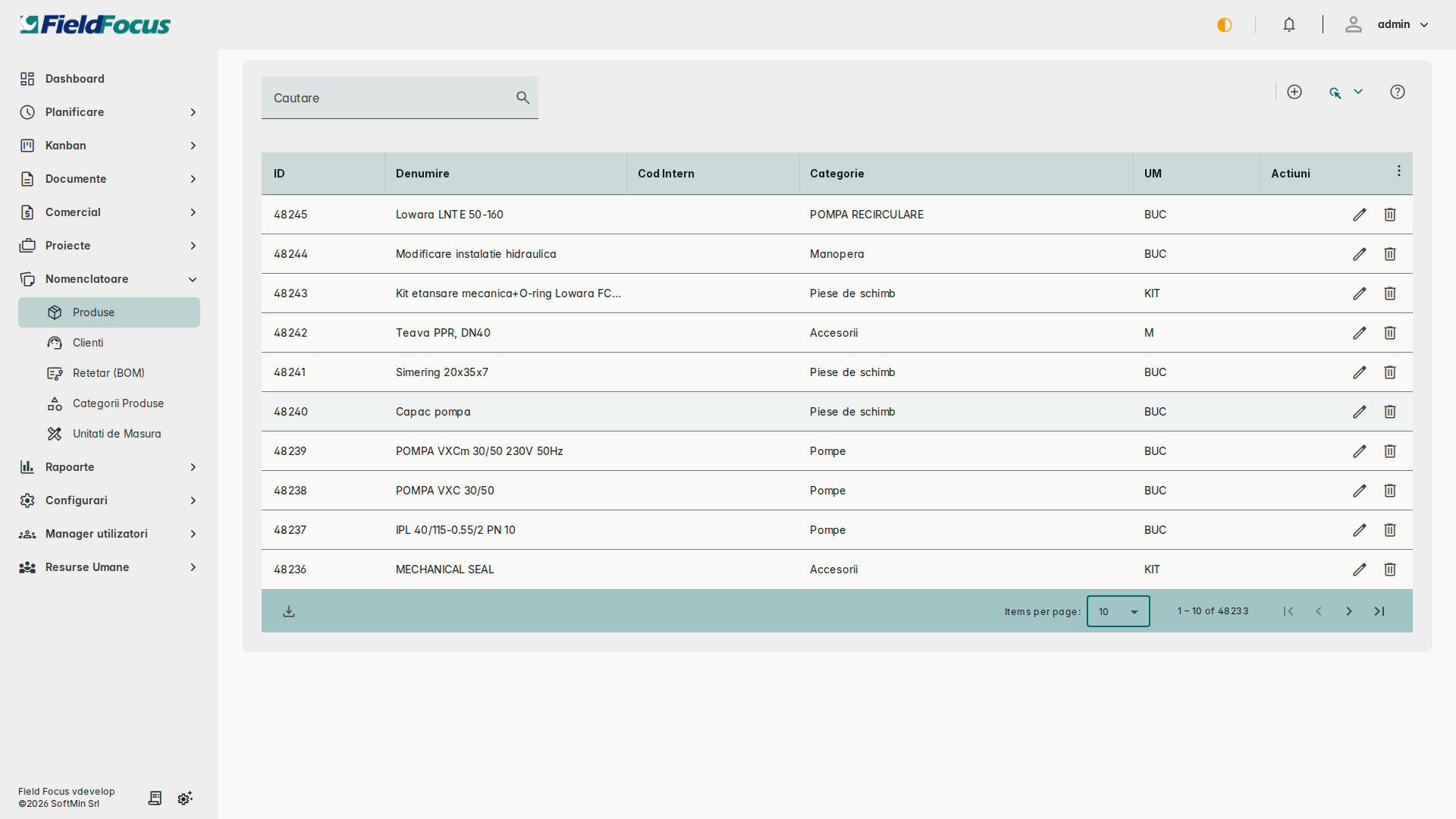
Din meniul principal, selectați Nomenclatoare > Produse
Se deschide lista cu toate produsele disponibile în sistem. Veți vedea detalii despre fiecare produs: cod, denumire, categorie, unitate de măsură și preț.
-
Pentru a adăuga un produs nou, apăsați Adaugă
Butonul Adaugă se află în partea de sus a listei. Se deschide formularul de creare produs.
-
Completați datele produsului
Introduceți informațiile necesare în câmpurile formularului:
- Cod produs (obligatoriu) - Codul unic al produsului (ex: "PROD-001")
- Denumire (obligatoriu) - Numele produsului (ex: "Tablă cutată")
- Categorie (obligatoriu) - Selectați categoria din lista disponibilă
- Unitate de măsură (obligatoriu) - Selectați unitatea (kg, m, bucăți, etc.)
- Preț (obligatoriu) - Prețul unitar al produsului
Notă: Codul produsului trebuie să fie unique în sistem. Nu pot exista două produse cu același cod.
-
Salvați produsul
Apăsați butonul Salvează pentru a adăuga produsul în catalog. Produsul va apărea în lista de produse și va fi disponibil pentru utilizare în fișe și documente.
Editarea produselor existente
Pentru a modifica un produs:
- Din lista de produse, identificați produsul dorit
- Apăsați pe butonul Editează de lângă produs
- Modificați informațiile necesare
- Salvați modificările
Modificarea prețului unui produs nu afectează documentele existente. Prețul nou se va aplica doar la documentele viitoare.
Referință câmpuri produse
| Câmp | Descriere | Obligatoriu |
|---|---|---|
| Cod produs | Identificator unic al produsului | Da |
| Denumire | Numele complet al produsului | Da |
| Categorie | Categoria din care face parte produsul | Da |
| Unitate de măsură | Unitatea în care se măsoară produsul | Da |
| Preț | Prețul unitar (fără TVA) | Da |
| Descriere | Detalii suplimentare despre produs | Nu |
Gestionarea clienților
Vizualizarea și editarea bazei de clienți
Baza de clienți conține informațiile de contact și detaliile despre toate companiile și persoanele cu care lucrați.
-
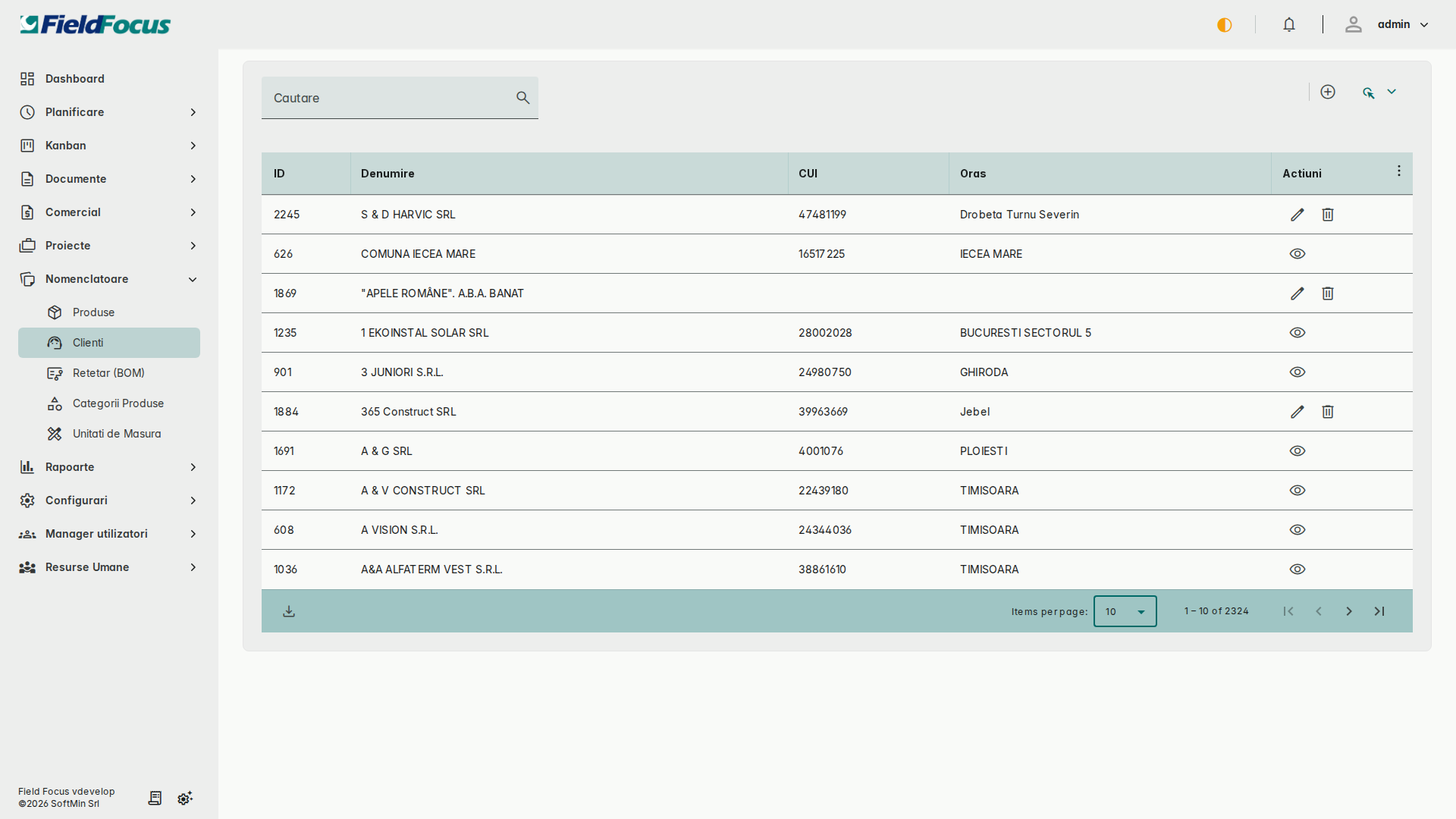
Din meniul principal, selectați Nomenclatoare > Clienți
Se deschide lista cu toți clienții înregistrați în sistem. Veți vedea denumirea, CUI/CIF, adresa și datele de contact pentru fiecare client.
-
Pentru a adăuga un client nou, apăsați Adaugă
Butonul Adaugă se află în partea de sus a listei. Se deschide formularul de creare client.
-
Completați datele clientului
Introduceți informațiile necesare în câmpurile formularului:
- Denumire (obligatoriu) - Numele companiei sau al persoanei fizice
- CUI/CIF (obligatoriu) - Codul unic de identificare fiscală
- Adresă (obligatoriu) - Adresa completă a clientului
- Persoană de contact (opțional) - Numele persoanei de contact
- Telefon (obligatoriu) - Numărul de telefon principal
- Email (obligatoriu) - Adresa de email pentru corespondență
Sfat: Verificați că CUI/CIF-ul este corect pentru a evita problemele la emiterea facturilor.
-
Salvați clientul
Apăsați butonul Salvează pentru a adăuga clientul în baza de date. Clientul va fi disponibil pentru selectare în proiecte și documente comerciale.
Editarea clienților existenți
Pentru a actualiza informațiile unui client:
- Din lista de clienți, găsiți clientul dorit
- Apăsați pe butonul Editează de lângă client
- Modificați datele necesare
- Salvați modificările
Modificarea datelor unui client nu afectează documentele deja emise. Noile informații se vor aplica doar la documentele viitoare.
Referință câmpuri clienți
| Câmp | Descriere | Obligatoriu |
|---|---|---|
| Denumire | Numele companiei sau persoanei fizice | Da |
| CUI/CIF | Codul unic de identificare fiscală | Da |
| Adresă | Adresa completă (strada, număr, oraș, județ) | Da |
| Persoană de contact | Numele persoanei responsabile | Nu |
| Telefon | Număr de telefon (format: 0712345678) | Da |
| Adresa de email validă | Da |
Categorii de produse
Organizarea produselor în categorii
Categoriile vă ajută să organizați produsele într-o structură ierarhică logică.
Pentru a gestiona categoriile:
- Din meniu, selectați Nomenclatoare > Categorii produse
- Veți vedea lista categoriilor existente
- Pentru a adăuga o categorie nouă, apăsați Adaugă categorie
- Introduceți numele categoriei
- Salvați categoria
Exemplu: Puteți crea categorii precum "Materiale de construcții", "Servicii", "Transport", etc.
Unități de măsură
Lista standardizată de unități
Unitățile de măsură sunt utilizate pentru specificarea cantităților în fișe și documente.
Unități disponibile în mod implicit:
- buc - bucăți
- kg - kilograme
- m - metri
- m² - metri pătrați
- m³ - metri cubi
- l - litri
- h - ore
- zi - zile
Pentru a adăuga o unitate de măsură nouă:
- Din meniu, selectați Nomenclatoare > Unități de măsură
- Apăsați Adaugă unitate
- Introduceți simbolul și denumirea unității
- Salvați
Import/Export Excel
Importarea și exportarea datelor în format Excel
Funcționalitățile de import și export vă permit să gestionați eficient datele în masă folosind fișiere Excel.
Exportarea datelor
Pentru a exporta lista de produse sau clienți în Excel:
-
În lista de produse sau clienți, apăsați Export Excel
Butonul Export Excel se află în partea de sus a listei, lângă butonul de adăugare.
Se descarcă fișierul Excel cu toate datele din listă. Fișierul va conține toate coloanele vizibile și toate înregistrările (produse sau clienți).
Notă: Fișierul descărcat poate fi deschis cu Microsoft Excel, LibreOffice Calc sau alte aplicații compatibile.
Importarea datelor
Pentru a importa date din Excel în sistem:
-
Pregătiți fișierul Excel
Descărcați mai întâi un fișier template folosind funcția Export Excel. Acest fișier conține structura corectă și coloanele necesare.
-
Apăsați Import Excel
În lista de produse sau clienți, apăsați butonul Import Excel.
-
Selectați fișierul Excel pregătit
Se deschide o fereastră de selecție fișier. Alegeți fișierul Excel pe care l-ați pregătit.
Fișierul trebuie să respecte formatul template-ului:
- Aceleași coloane ca în template
- Datele în formatul corect (text, numere, date)
- Fără rânduri goale între înregistrări
Important: Asigurați-vă că fișierul conține date valide. Codurile produselor sau CUI-urile trebuie să fie unice.
-
Confirmați importul
Apăsați butonul Importă pentru a începe procesul. Sistemul va valida datele și va afișa rezultatul importului.
Datele sunt importate în sistem și vor apărea în listă.
Reguli pentru import
- Câmpurile obligatorii trebuie să fie completate
- Codurile produselor trebuie să fie unice
- CUI/CIF-urile clienților trebuie să fie unice
- Prețurile trebuie să fie numere pozitive
- Adresele de email trebuie să fie în format valid
Gestionarea erorilor la import
Dacă importul eșuează, veți primi un mesaj de eroare cu detalii despre problema întâmpinată:
- Cod duplicat - Există deja un produs cu același cod în sistem
- Câmp obligatoriu lipsă - Un câmp obligatoriu nu este completat
- Format invalid - Datele nu sunt în formatul așteptat (ex: preț negativ)
Pentru a rezolva erorile:
- Deschideți fișierul Excel
- Corectați rândurile cu erori conform indicațiilor
- Salvați fișierul
- Reluați importul
Reguli de business
- Codul produsului trebuie să fie unic în sistem
- CUI/CIF-ul clientului trebuie să fie unic
- Prețurile nu pot fi negative
- Modificarea datelor din nomenclatoare nu afectează documentele existente
- La import, înregistrările cu coduri existente vor fi actualizate, nu duplicate
Probleme comune
Nu pot salva produsul
Problemă: La salvarea produsului, apare un mesaj de eroare despre cod duplicat.
Soluție: Verificați că nu există deja un produs cu același cod în sistem. Utilizați un cod unic pentru fiecare produs.
Importul Excel eșuează
Problemă: Fișierul Excel nu poate fi importat și apare un mesaj de eroare generală.
Soluție: Asigurați-vă că:
- Fișierul este în format .xlsx sau .xls -Structura fișierului corespunde cu template-ul exportat
- Nu există formule sau macrocomenzi în fișier
- Toate câmpurile obligatorii sunt completate
Nu văd butonul Import/Export
Problemă: Butoanele pentru import și export nu sunt vizibile.
Soluție: Verificați că aveți permisiunile necesare pentru modificarea datelor. Contactați administratorul pentru acordarea permisiunilor.
Clientul nu apare în lista de selectare
Problemă: După adăugarea unui client nou, acesta nu apare în listele de selectare din alte module.
Soluție: Reîmprospătați pagina (F5) pentru a actualiza listele cache-uite. Dacă problema persistă, verificați că salvarea s-a realizat cu succes.
Subiecte conexe
- Fișe de lucru - Utilizarea produselor în fișele de lucru
- Modul comercial - Generarea ofertelor și facturilor cu produse și clienți
- Proiecte - Asocierea clienților la proiecte