Tabloul de Bord (Dashboard)
Tabloul de bord este pagina principală a aplicației Field Focus de unde puteți vedea activitatea recentă și accesa toate funcționalitățile aplicației.
Prezentare generală
După autentificare, veți ajunge automat pe pagina principală - tabloul de bord. Acest ecran vă oferă o vedere de ansamblu asupra activității și acces rapid la toate modulele aplicației.
Scop
Tabloul de bord vă ajută să:
- Vizualizați statistici importante într-o privire
- Observați activitatea recentă din aplicație
- Navigați rapid către modulele de care aveți nevoie
Pași de urmat
Pasul 1: Vizualizați tabloul de bord
- După autentificare, sunteți redirecționat automat către tabloul de bord
- Observați ecranul principal cu informațiile importante
Rezultat așteptat: Vedeți tabloul de bord cu statistici și widget-uri.
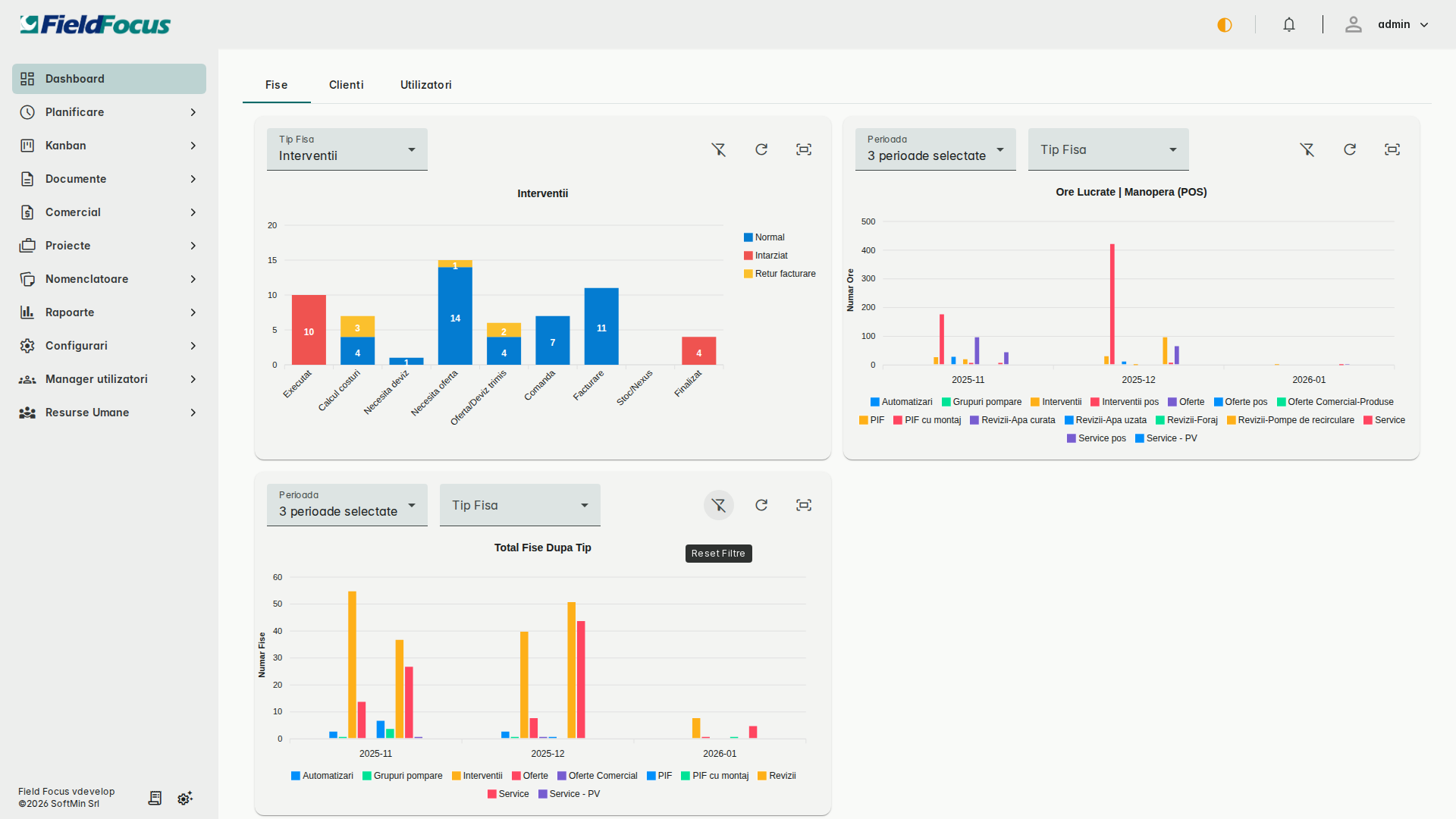
Notă: Conținutul tabloului de bord poate varia în funcție de rolul și permisiunile dumneavoastră în aplicație.
Pasul 2: Explorați elementele dashboard-ului
Pe tabloul de bord veți găsi următoarele elemente:
-
Widget-uri cu statistici
- Numărul total de fișe
- Numărul de clienți activi
- Numărul de utilizatori în sistem
- Alte statistici relevante pentru activitatea dumneavoastră
-
Grafice și vizualizări
- Activitate recentă
- Tendinețe și statistici vizuale
- Rapoarte sumare
-
Acces rapid
- Linkuri către acțiuni frecvente
- Module utilizate des
Rezultat așteptat: Aveți o vedere clară și completă asupra activității din aplicație.
Sfat: Tabloul de bord se actualizează automat cu informații noi. Nu este nevoie să reîmprospătați pagina.
Navigarea în aplicație
Pentru a accesa diferite module și funcționalități ale aplicației, utilizați meniul lateral.
Scop
Meniul lateral vă permite să navigați rapid între diferitele secțiuni ale aplicației Field Focus.
Pași de urmat
Pasul 1: Identificați meniul lateral
- Observați meniul lateral din partea stângă a ecranului
- Meniul conține toate modulele aplicației disponibile pentru dumneavoastră
Rezultat așteptat: Vedeți lista de module în meniul din stânga.
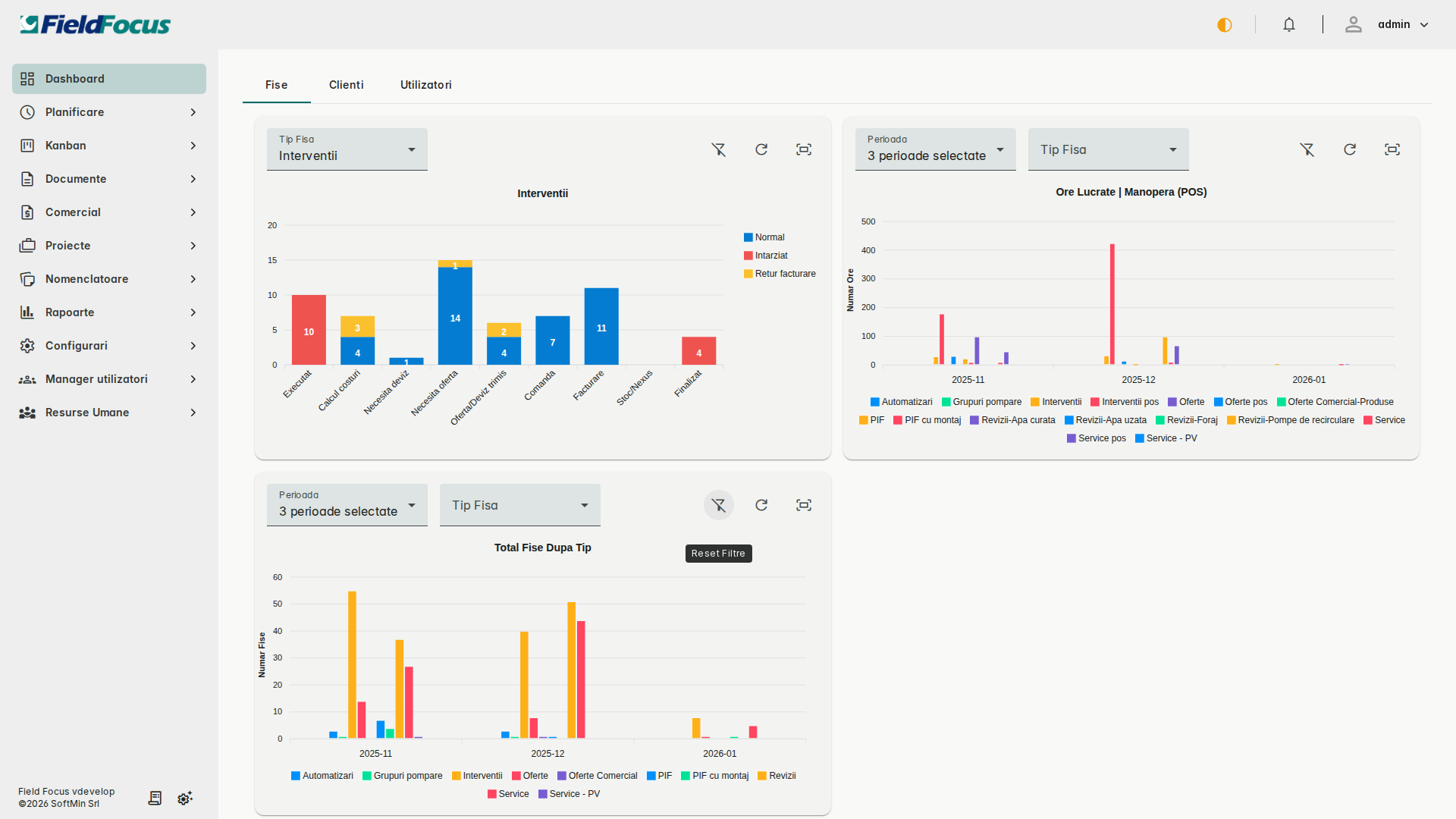
Notă: Modulele afișate depind de rolul și permisiunile dumneavoastră. Unii utilizatori pot avea acces la mai multe module decât alții.
Pasul 2: Accesați un modul
- Faceți clic pe numele modulului dorit din meniul lateral
- Exemple de module disponibile:
- Planificare - Pentru gestionarea planificărilor
- Documente - Pentru gestionarea documentelor
- Kanban - Pentru vizualizarea și organizarea sarcinilor
- Alte module specifice companiei dumneavoastră
Rezultat așteptat: Sunteți redirecționat către modulul selectat și puteți începe să lucrați.
Sfat: Pentru a reveni la tabloul de bord din orice modul, faceți clic pe logo-ul companiei sau pe butonul Dashboard din partea de sus a meniului lateral.
Module principale disponibile
În funcție de rolul dumneavoastră, veți avea acces la diferite module:
Pentru toate rolurile
- Dashboard - Pagina principală cu statistici
- Profil utilizator - Setările contului dumneavoastră
Pentru utilizatori avansați
- Planificare - Gestionarea planificărilor și programărilor
- Fișe - Crearea și editarea fișelor de lucru
- Kanban - Vizualizarea sarcinilor în format Kanban
- Documente - Gestionarea documentelor și fișierelor
- Clienți - Baza de date cu clienți
Pentru administratori
- Utilizatori - Gestionarea utilizatorilor și a permisiunilor
- Setări - Configurarea aplicației
- Rapoarte - Generarea de rapoarte detaliate
Notă: Listele de mai sus sunt exemple. Modulele exacte disponibile pot varia în funcție de configurația aplicației în compania dumneavoastră.
Sfaturi pentru utilizare eficientă
- Navigare rapidă: Folosiți meniul lateral pentru a vă deplasa rapid între module
- Salvați des: Salvați periodic munca în orice modul lucrați
- Verificați statisticile: Consultați tabloul de bord la începutul zilei pentru a avea o imagine de ansamblu
- Actualizări automate: Tabloul de bord se actualizează automat - nu este nevoie să reîncărcați pagina
Probleme frecvente
Nu văd anumite module în meniu
Problema: Alte persoane au acces la module care nu apar în meniul dumneavoastră.
Soluții:
- Verificați cu administratorul dacă aveți permisiunile necesare
- Este posibil ca rolul dumneavoastră să nu includă accesul la acele module
- Contactați departamentul IT dacă considerați că ar trebui să aveți acces
Statisticile nu se actualizează
Problema: Numerele din widget-uri par învechite sau incorecte.
Soluții:
- Reîmprospătați pagina (F5 sau Ctrl+R)
- Deconectați-vă și reconectați-vă în aplicație
- Verificați conexiunea la internet
- Dacă problema persistă, contactați administratorul
Meniul lateral nu este vizibil
Problema: Nu vedeți meniul lateral cu modulele.
Soluții:
- Verificați dacă este ascuns - căutați un buton de tip hamburger (☰) în colțul din stânga sus
- Faceți clic pe butonul hamburger pentru a afișa/ascunde meniul
- Pe ecrane mici (tablete, telefoane), meniul poate fi ascuns automat
- Încercați să măriți fereastra browserului
Secțiuni conexe
După ce v-ați familiarizat cu tabloul de bord și navigarea de bază, puteți continua cu:
- Planificare - Cum să gestionați planificările
- Fișe - Cum să creați și editați fișe
- Kanban - Cum să utilizați vizualizarea Kanban
Rezumat:
- Tabloul de bord este pagina principală după autentificare
- Oferă statistici și acces rapid la module
- Meniul lateral vă ajută să navigați între funcționalități
- Modulele disponibile depind de rolul dumneavoastră