Activități Comerciale
Modulul Comercial vă permite să gestionați ofertele comerciale pentru clienți. Puteți crea oferte noi, adăuga produse din catalog, genera documente PDF și trimite ofertele direct către clienți prin email. Acest modul este esențial pentru echipa de vânzări și pentru încheierea contractelor.
Cerințe preliminare
Înainte de a utiliza modulul Comercial, asigurați-vă că:
- Sunteți autentificat în aplicație
- Aveți permisiunea COMMERCIAL asignată de administrator
- Există produse configurate în nomenclatorul de produse
- Clienții sunt introduși în sistem
Prezentare generală
Modulul Comercial facilitează întregul proces de creare și gestionare a ofertelor comerciale. Puteți:
- Vizualiza toate ofertele existente și filtra după diverse criterii
- Crea oferte noi pentru clienți
- Adăuga produse din catalog cu cantități și prețuri
- Aplica discounturi la nivel de produs sau ofertă
- Genera documente PDF profesionale
- Trimite ofertele direct pe email către clienți
- Urmări statusul ofertelor (Ciornă, Trimisă, Acceptată, Respinsă)
Acest modul este utilizat de echipa comercială pentru a răspunde rapid la solicitările clienților și pentru a menține o evidență clară a tuturor ofertelor emise.
Vizualizarea ofertelor
Scop
Accesați lista de oferte comerciale pentru a vedea toate ofertele create și statusul lor actual.
Pași de urmat
Pasul 1: Selectați Comercial din meniu
- După autentificare, identificați meniul principal din aplicație
- Faceți clic pe opțiunea Comercial
Rezultat așteptat: Se deschide lista ofertelor comerciale cu toate ofertele existente.
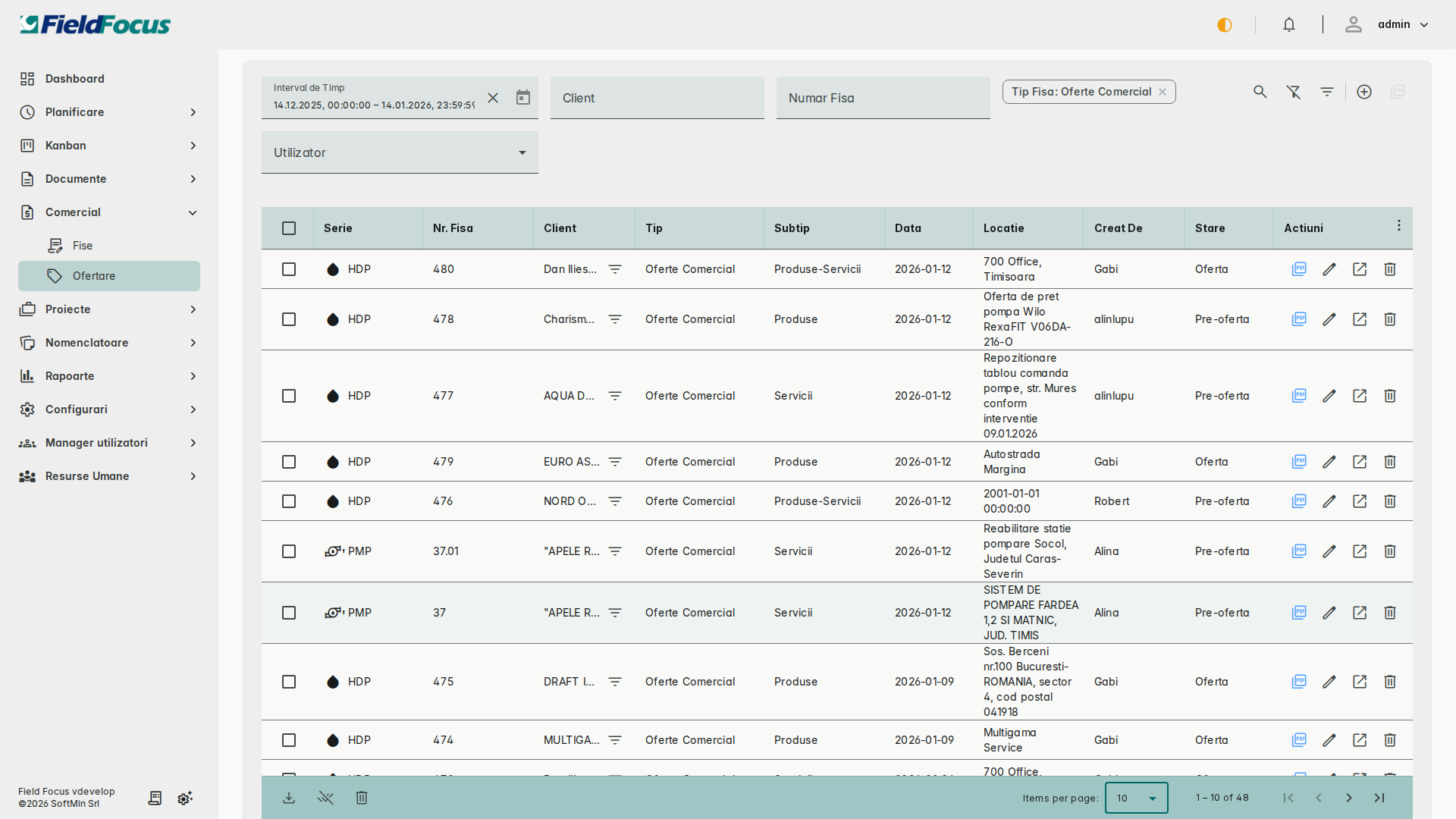
Notă: Dacă opțiunea Comercial nu apare în meniu, înseamnă că nu aveți permisiunea necesară. Contactați administratorul pentru a vă acorda accesul.
Pasul 2: Aplicați filtre dacă este necesar
- Identificați zona de filtrare din partea superioară a listei
- Selectați criteriile de filtrare după care doriți să sortați ofertele:
- Perioadă - Alegeți intervalul de timp (ultima lună, acest an, etc.)
- Client - Selectați un client specific din listă
- Status - Filtrați după statusul ofertei (Ciornă, Trimisă, Acceptată, etc.)
- Apăsați butonul Aplică sau Filtrează
Rezultat așteptat: Lista este actualizată și afișează doar ofertele care corespund criteriilor selectate.
Sfat: Folosiți filtrele pentru a găsi rapid o ofertă specifică sau pentru a vedea doar ofertele într-un anumit status.
Crearea unei oferte
Scop
Întocmiți o ofertă comercială nouă pentru un client. Această ofertă va conține produsele solicitate, prețurile și condițiile de vânzare.
Pași de urmat
Pasul 1: Deschideți formularul de creare
- Din lista ofertelor, identificați butonul Adaugă ofertă (de obicei în colțul din dreapta sus)
- Faceți clic pe acest buton
Rezultat așteptat: Se deschide formularul pentru crearea unei oferte noi.
Notă: Formularul poate apărea într-o fereastră nouă sau într-o secțiune separată pe ecran.
Pasul 2: Completați datele clientului
- Identificați câmpul Client
- Faceți clic pe acest câmp și selectați clientul din lista dropdown
- Dacă clientul nu există, va trebui mai întâi să îl adăugați în sistemul de clienți
- După selectarea clientului, se completează automat datele sale (adresă, CUI, etc.)
- Adăugați Persoana de contact dacă este necesar:
- Selectați persoana din listă sau adăugați o persoană nouă
- Introduceți email și telefon de contact
Rezultat așteptat: Datele clientului sunt completate în formular.
Atenție: Asigurați-vă că selectați clientul corect, deoarece acesta va primi oferta pe email.
Pasul 3: Adăugați produsele
- Găsiți secțiunea Produse sau Poziții din formular
- Faceți clic pe butonul Adaugă produs sau pe iconița +
- Se deschide o fereastră sau un dropdown cu catalogul de produse
- Selectați produsele din catalog:
- Căutați produsul după nume sau cod
- Faceți clic pe produsul dorit pentru a-l adăuga
- Pentru fiecare produs adăugat, specificați:
- Cantitatea - Introduceți numărul de unități
- Prețul unitar - Verificați sau modificați prețul (se completează automat din catalog)
- Discount (opțional) - Introduceți procentul de discount dacă există
- Repetați pașii pentru fiecare produs din ofertă
Rezultat așteptat: Produsele sunt adăugate în listă, iar valoarea totală a ofertei se calculează automat.
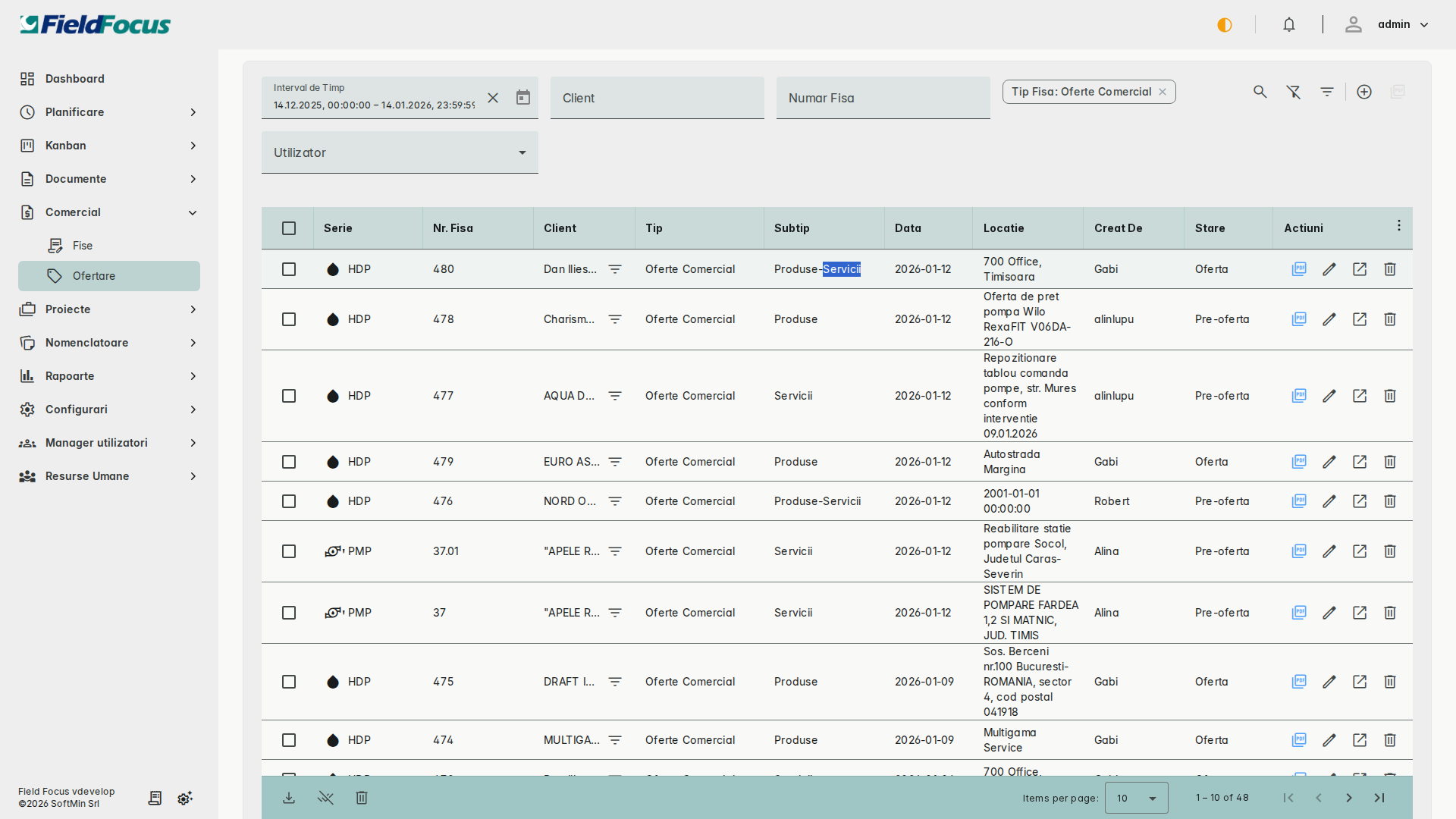
Sfat: Puteți adăuga câte produse doriți. Pentru a șterge un produs, faceți clic pe iconița de ștergere de lângă produs.
Notă: Prețurile se actualizează în timp real pe măsură ce adăugați produse și discounturi.
Pasul 4: Setați valabilitatea ofertei
- Identificați câmpul Data de valabilitate sau Valabil până la
- Faceți clic pe acest câmp
- Selectați data până la care oferta este valabilă:
- Folosiți calendarul care apare pentru a alege data
- Sau introduceți data manual în formatul specificat
- De obicei, ofertele sunt valabile 30 de zile de la emitere
Rezultat așteptat: Data de valabilitate este setată.
Atenție: Asigurați-vă că setați o dată de valabilitate realistă. După această dată, oferta nu mai este garantată.
Pasul 5: Salvați oferta
- Verificați că toate datele sunt completate corect
- Faceți clic pe butonul Salvează sau Creează ofertă
Rezultat așteptat:
- Oferta este creată în sistem cu statusul Ciornă
- Sunteți redirecționat către lista de oferte sau către detaliile ofertei create
- Apare un mesaj de confirmare
Notă: Oferta în status "Ciornă" poate fi editată oricând înainte de a fi trimisă către client.
Erori posibile
"Adăugați cel puțin un produs"
Problema: Încercați să salvați oferta, dar primiți mesajul că trebuie să adăugați cel puțin un produs.
Cauză: Oferta nu conține niciun produs în listă.
Soluții:
- Adăugați cel puțin un produs în ofertă urmând pașii de la "Adăugați produsele"
- Verificați că produsele au fost salvate în listă (ar trebui să le vedeți afișate)
- Dacă ați adăugat produse dar nu apar, reîmprospătați pagina și încercați din nou
Trimiterea ofertei
Scop
Generați documentul PDF al ofertei și trimiteți-l către client prin email. Acest proces finalizează oferta și o trimite către client pentru analiză și aprobare.
Pași de urmat
Pasul 1: Deschideți oferta completată
- Din lista ofertelor, identificați oferta pe care doriți să o trimiteți
- Faceți clic pe ofertă pentru a o deschide
- Verificați că oferta este în statusul Ciornă
Rezultat așteptat: Se deschide pagina cu detaliile complete ale ofertei.
Notă: Nu puteți trimite o ofertă care a fost deja trimisă, decât dacă o duplicați sau o creați din nou.
Pasul 2: Verificați corectitudinea datelor
- Parcurgeți întreaga ofertă și verificați:
- Datele clientului sunt corecte
- Produsele și cantitățile sunt corecte
- Prețurile sunt actualizate
- Discounturile sunt aplicate corect
- Data de valabilitate este corectă
- Dacă observați erori, faceți clic pe Editează pentru a modifica oferta
Rezultat așteptat: Toate datele din ofertă sunt verificate și corecte.
Atenție: După trimiterea ofertei, nu o mai puteți edita. Asigurați-vă că totul este corect înainte de a continua.
Pasul 3: Generați documentul PDF
- Identificați butonul Generează PDF sau Previzualizare PDF
- Faceți clic pe acest buton
- Așteptați câteva secunde până se generează documentul
Rezultat așteptat:
- Se creează documentul PDF al ofertei
- PDF-ul se deschide într-o fereastră nouă sau se descarcă automat
- Puteți previzualiza cum va arăta oferta pentru client
Sfat: Previzualizați întotdeauna PDF-ul înainte de trimitere pentru a vă asigura că arată profesional și conține toate informațiile.
Pasul 4: Trimiteți oferta pe email
- După generarea PDF-ului, reveniți la pagina ofertei
- Identificați butonul Trimite pe email sau Trimite ofertă
- Faceți clic pe acest buton
- Se deschide o fereastră de confirmare cu:
- Adresa de email a clientului (preluată din datele clientului)
- Subiectul emailului (de obicei pre-completat)
- Mesajul care va fi trimis (opțional de modificat)
- Verificați adresa de email și modificați mesajul dacă este necesar
- Faceți clic pe Trimite sau Confirmă
Rezultat așteptat:
- Emailul cu PDF-ul atașat este trimis către adresa clientului
- Statusul ofertei se schimbă automat din Ciornă în Trimisă
- Primiți un mesaj de confirmare că emailul a fost trimis cu succes
- Data trimiterii este înregistrată în sistem
Notă: Clientul va primi un email cu oferta în format PDF atașat. Asigurați-vă că adresa de email a clientului este corectă.
Sfat: După trimitere, puteți urmări statusul ofertei: când clientul acceptă sau respinge oferta, actualizați statusul manual sau acesta se poate actualiza automat dacă există integrare.
Gestionarea statusurilor ofertelor
Statusuri posibile
Ofertele pot avea următoarele statusuri:
| Status | Descriere | Acțiuni disponibile |
|---|---|---|
| Ciornă | Oferta este în lucru și nu a fost trimisă | Editare, Ștergere, Trimitere |
| Trimisă | Oferta a fost trimisă către client | Vizualizare, Actualizare status |
| Acceptată | Clientul a acceptat oferta | Creare comandă, Vizualizare |
| Respinsă | Clientul a respins oferta | Creare ofertă nouă, Vizualizare |
| Expirată | Data de valabilitate a trecut | Creare ofertă nouă, Arhivare |
Actualizarea statusului
Pentru a actualiza statusul unei oferte:
- Deschideți oferta din listă
- Identificați câmpul Status sau butonul Schimbă status
- Selectați noul status din listă (de exemplu, Acceptată sau Respinsă)
- Adăugați o notă explicativă dacă este necesar
- Salvați modificarea
Rezultat așteptat: Statusul ofertei este actualizat și apare în rapoarte și statistici.
Notă: Actualizarea statusului vă ajută să urmăriți rata de conversie și performanța echipei comerciale.
Probleme frecvente
Nu pot selecta un client
Problema: Lista de clienți este goală sau clientul dorit nu apare în listă.
Soluții:
- Asigurați-vă că clientul a fost adăugat în sistemul de clienți
- Verificați dacă aveți permisiunea de a vedea toți clienții
- Folosiți funcția de căutare pentru a găsi clientul
- Contactați administratorul dacă clientul trebuie adăugat în sistem
PDF-ul nu se generează
Problema: Când apăsați "Generează PDF", nu se întâmplă nimic sau apare o eroare.
Soluții:
- Verificați conexiunea la internet
- Reîmprospătați pagina și încercați din nou
- Verificați că browser-ul nu blochează ferestre popup
- Încercați un alt browser (Chrome, Firefox, Edge)
- Contactați administratorul IT dacă problema persistă
Emailul nu a fost trimis
Problema: După apăsarea butonului "Trimite pe email", primiți o eroare sau emailul nu ajunge la client.
Soluții:
- Verificați că adresa de email a clientului este corectă și completă
- Asigurați-vă că serverul de email al companiei funcționează
- Verificați că PDF-ul a fost generat cu succes
- Contactați administratorul IT pentru a verifica configurația serverului de email
- Ca alternativă, descărcați PDF-ul și trimiteți-l manual din programul dumneavoastră de email
Nu pot edita o ofertă trimisă
Problema: Oferta a fost trimisă și trebuie modificată, dar butonul de editare nu este disponibil.
Soluții:
- Ofertele trimise nu pot fi modificate pentru a menține integritatea documentului trimis către client
- Dacă trebuie să faceți modificări:
- Anulați oferta curentă
- Creați o ofertă nouă cu datele corecte
- Sau duplicați oferta existentă și modificați copia
- Contactați managerul dumneavoastră pentru a decide cum să procedați
Subiecte corelate
- Fișe de activitate - După acceptarea ofertei, creați fișe de activitate
- Nomenclatoare - Gestionarea cataloagelor de produse
- Tabloul de bord - Statistici despre ofertele comerciale
Rezumat:
- Modulul Comercial gestionează ofertele către clienți
- Puteți adăuga produse din catalog cu prețuri și discounturi
- Generați PDF-uri profesionale și trimiteți automat pe email
- Urmăriți statusul ofertelor pentru a monitoriza conversiile
- Verificați întotdeauna datele înainte de trimiterea ofertei