Fișe de Activitate
Această secțiune vă arată cum să gestionați fișele de activitate în aplicația Field Focus. Veți învăța să creați, să completați și să generați rapoarte pentru diferite tipuri de fișe folosite în activitatea de teren.
Cerințe preliminare
Înainte de a utiliza modulul de fișe, asigurați-vă că:
- Sunteți autentificat în aplicația Field Focus
- Aveți permisiunea FIȘE activată pentru contul dumneavoastră
- Aveți acces la modulele de Clienți și Produse (pentru a putea asocia fișe)
- Dacă nu puteți accesa modulul, contactați administratorul pentru acordarea drepturilor necesare
Notă: Diferite tipuri de fișe pot necesita permisiuni suplimentare. Verificați cu administratorul ce tipuri de fișe puteți gestiona.
Prezentare generală
Modulul de Fișe de Activitate vă permite să:
- Documentați toate activitățile efectuate în teren (service, intervenții, revizii)
- Înregistrați produsele și serviciile furnizate clienților
- Atașați fotografii, documente și checklist-uri la fișe
- Generați rapoarte PDF profesionale pentru clienți
- Păstrați istoric complet al intervențiilor pentru fiecare echipament
Fișele de activitate sunt documente esențiale care servesc drept dovadă a lucrărilor efectuate și bază pentru facturare.
Tipuri de fișe
Aplicația suportă mai multe tipuri de fișe, fiecare cu un scop specific:
| Tip fișă | Descriere | Când se folosește |
|---|---|---|
| Service | Fișă de service pentru intervenții tehnice | Reparații, întreținere, diagnosticare |
| Deviz | Deviz de lucrări și materiale | Ofertare înainte de execuție |
| Intervenții | Fișă simplificată de intervenție rapidă | Deplasări urgente, asistenă tehnică |
| PIF | Fișă de punere în funcțiune | Instalarea și configurarea inițială a echipamentului |
| Revizii | Fișă de revizie tehnică periodică | Inspecții planificate, verificări anuale |
| Altele | Fișe personalizate | Activități specifice companiei |
Notă: Administratorul poate configura tipuri suplimentare de fișe în funcție de nevoile companiei dumneavoastră.
Vizualizarea fișelor
Scop
Accesarea și filtrarea listei de fișe pentru a găsi rapid documentele necesare.
Pași de urmat
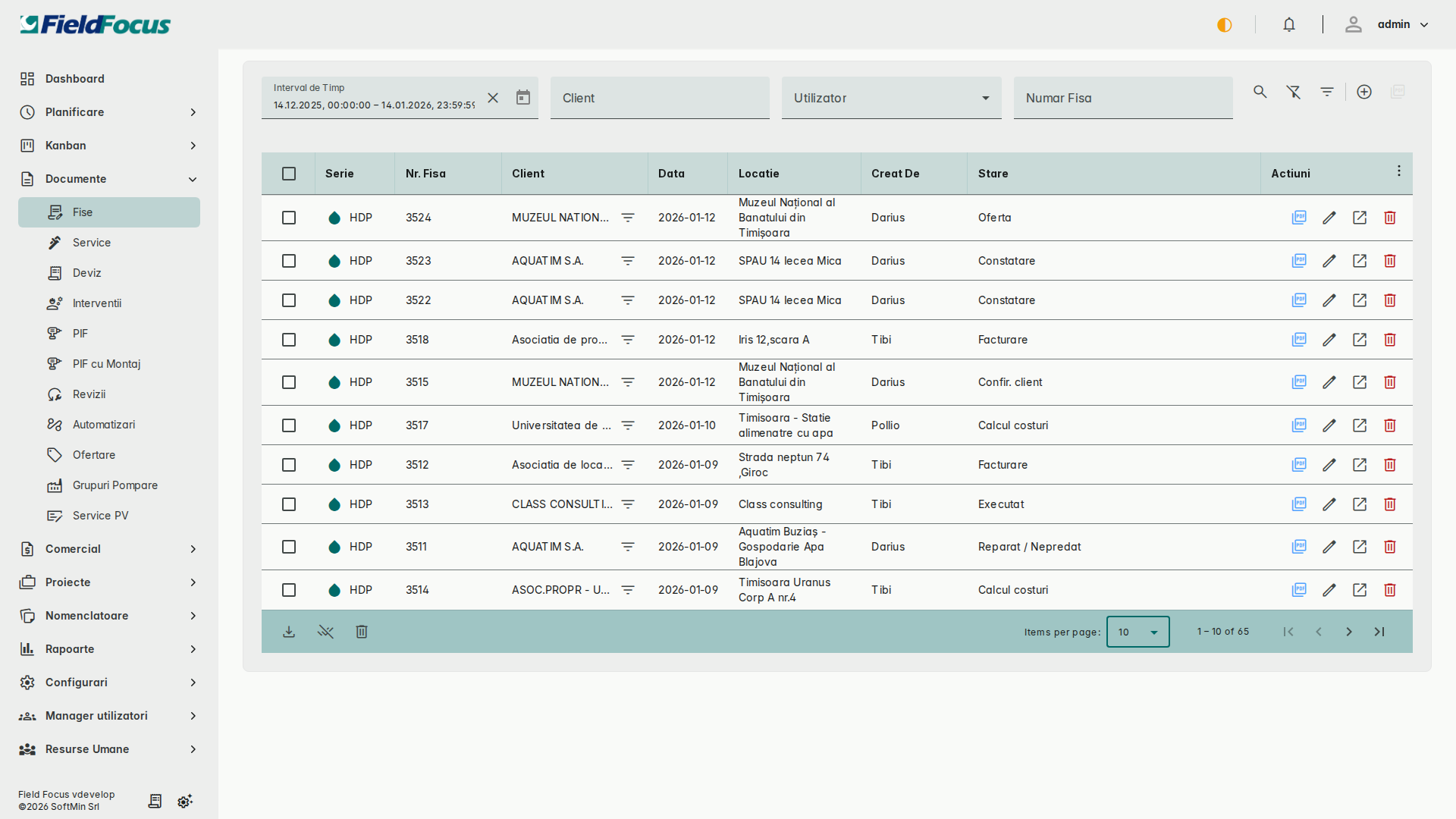
Pasul 1: Accesați modulul de fișe
- Din meniul principal al aplicației, faceți clic pe Documente sau Fișe
- Poate fi găsit în bara laterală sau în meniul de sus
- Unele configurații pot avea un submeniu - selectați Fișe de activitate
Rezultat așteptat: Se deschide lista de fișe cu toate documentele.
Pasul 2: Alegeți tipul de fișă
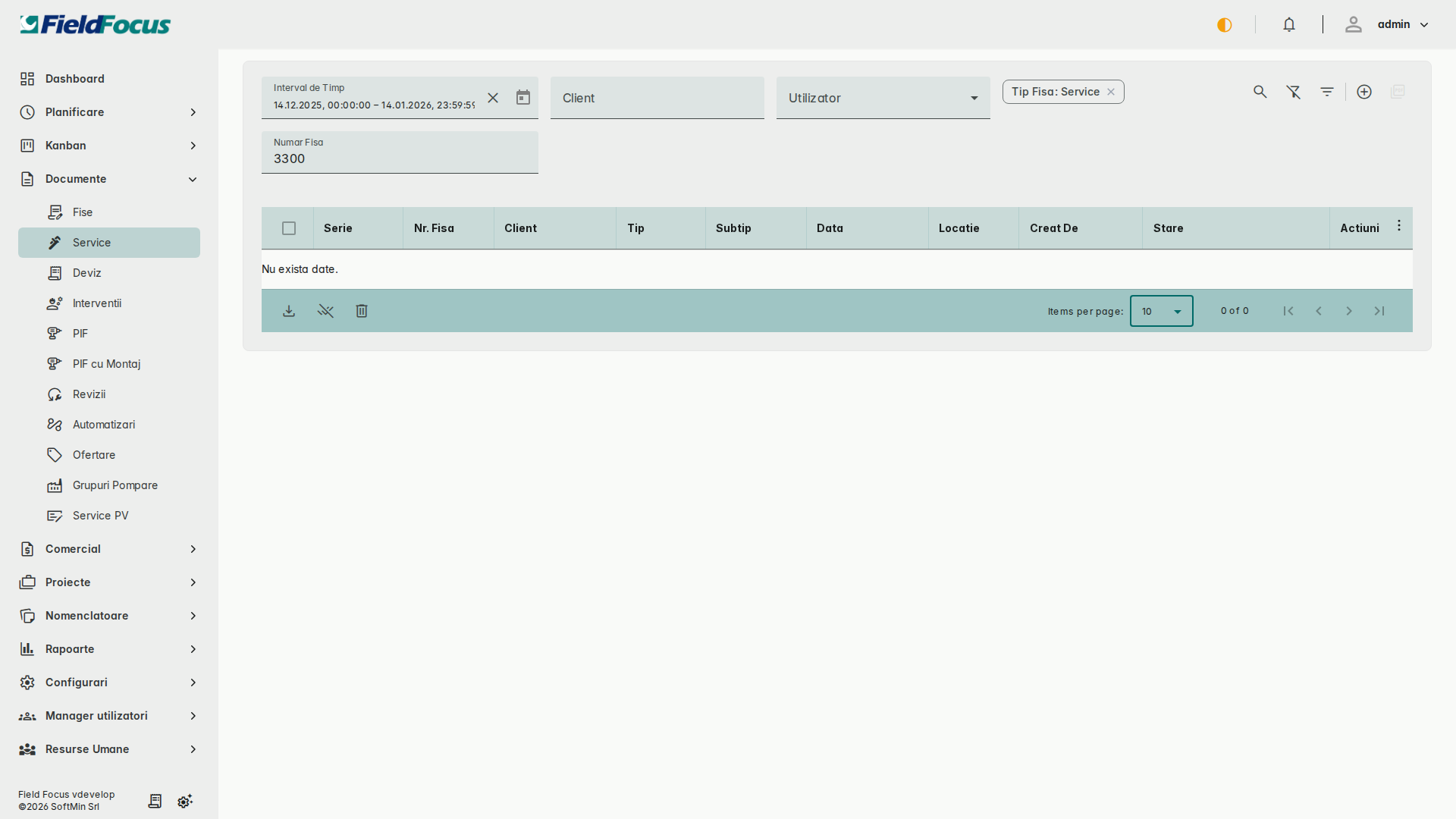
În partea de sus a listei veți vedea taburi pentru fiecare tip de fișă:
- Faceți clic pe tabul corespunzător tipului de fișă dorit:
- Service - Vezi toate fișele de service
- Deviz - Vezi toate devizele
- Intervenții - Vezi intervențiile rapide
- PIF - Vezi fișele de punere în funcțiune
- Revizii - Vezi reviziile periodice
- Și altele, în funcție de configurație
Rezultat așteptat: Se afișează doar fișele de tipul selectat.
Pasul 3: Aplicați filtre (opțional)
Pentru a găsi rapid o fișă specifică:
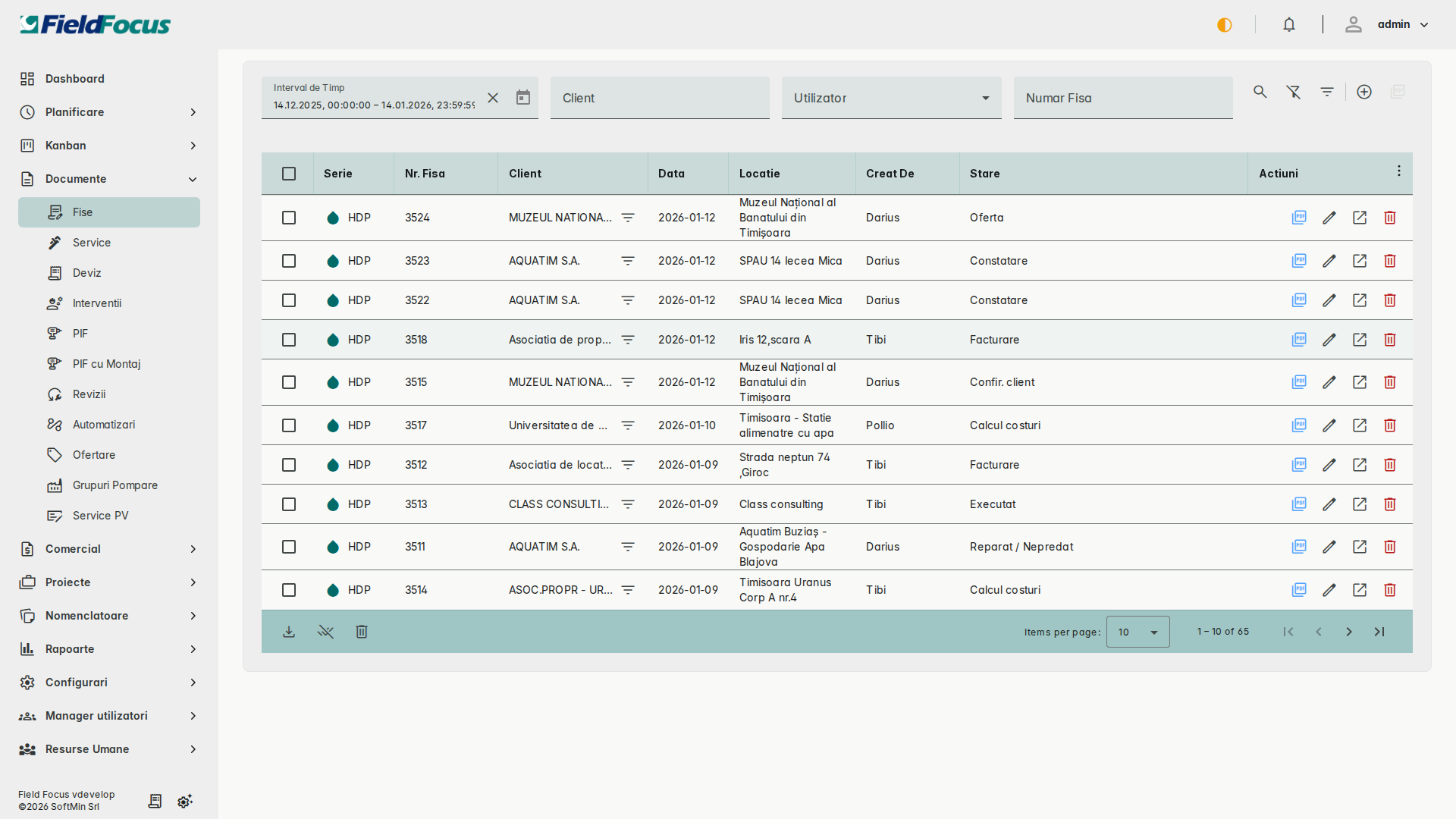
- Identificați zona de filtre (de obicei în partea de sus)
- Selectați criteriile dorite:
- Perioadă - Filtrați după dată (azi, ultima săptămână, luna curentă, interval personalizat)
- Client - Afișați fișele unui anumit client
- Produs - Filtrați după echipamentul deservit
- Status - Filtrați după Inițiată, În lucru, Finalizată, Anulată
- Utilizator - Vezi fișele create de un anumit tehnician
- Număr fișă - Căutați direct după numărul de identificare
- Faceți clic pe Aplică sau filtrele se aplică automat
Rezultat așteptat: Lista afișează doar fișele care corespund criteriilor.
Sfat: Folosiți filtrul de perioadă pentru a găsi rapid fișele recente. Combinați cu filtrul de client pentru raportare.
Crearea unei fișe noi
Scop
Adăugarea unei noi fișe de activitate pentru documentarea lucrărilor efectuate în teren.
Pași de urmat
Pasul 1: Inițiați crearea fișei
- În modulul de fișe, asigurați-vă că sunteți pe tabul corect (tipul de fișă dorit)
- Căutați butonul + (plus) sau Adaugă fișă / Fișă nouă
- Butonul se află de obicei în partea dreaptă sus
- Faceți clic pe acest buton
Rezultat așteptat: Se deschide formularul de creare a unei fișe noi.
Notă: Tipul fișei este pre-selectat în funcție de tabul activ. Puteți schimba tipul din formular dacă este necesar.
Pasul 2: Completați datele generale
Completați informațiile de bază despre fișă:
-
Client (obligatoriu)
- Faceți clic în câmpul Client
- Selectați clientul din listă sau începeți să tastați pentru căutare rapidă
- Dacă clientul nu există, accesați modulul Clienți pentru a-l adăuga mai întâi
-
Produs / Echipament (obligatoriu)
- După selectarea clientului, lista de produse se filtrează automat
- Selectați echipamentul pentru care se efectuează activitatea
- Exemple: "Pompă submersibilă 5.5kW", "Sistem de irigare"
-
Data (obligatoriu)
- Selectați data când s-a efectuat activitatea
- Implicit este data curentă
- Puteți schimba pentru activități din trecut
-
Descriere (recomandat)
- Introduceți o descriere scurtă a activității
- Exemplu: "Revizie periodică + înlocuire filtru", "Reparație avarie pompă"
- Aceasta va apărea în raportul PDF
-
Observații (opțional)
- Note suplimentare, detalii tehnice
- Informații care nu trebuie să apară în raportul pentru client
Rezultat așteptat: Datele generale sunt completate.
Pasul 3: Salvați fișa
- Verificați că informațiile obligatorii sunt completate
- Faceți clic pe butonul Salvează în partea de jos a formularului
Rezultat așteptat:
- Fișa este creată cu succes
- Statusul inițial este Inițiată
- Sistemul generează automat un număr serial unic pentru fișă
- Formularul se închide și reveniți la listă
- Puteți acum să deschideți fișa pentru a adăuga detalii (poziții, checklist-uri, atașamente)
Notă: Numărul serial se generează automat și urmează formatul configurat (ex: FF-2026-0001). Nu puteți modifica manual acest număr.
Adăugarea pozițiilor în fișă
Scop
Înregistrarea produselor și serviciilor furnizate în cadrul activității.
Ce sunt pozițiile
Pozițiile sunt rândurile din fișă care detaliază:
- Piese de schimb utilizate (cu preț unitar și cantitate)
- Servicii prestate (manoperă, consultanță)
- Deplasări și alte costuri asociate
Aceste poziții vor apărea în raportul PDF și sunt baza pentru facturare.
Pași de urmat
Pasul 1: Deschideți fișa pentru editare
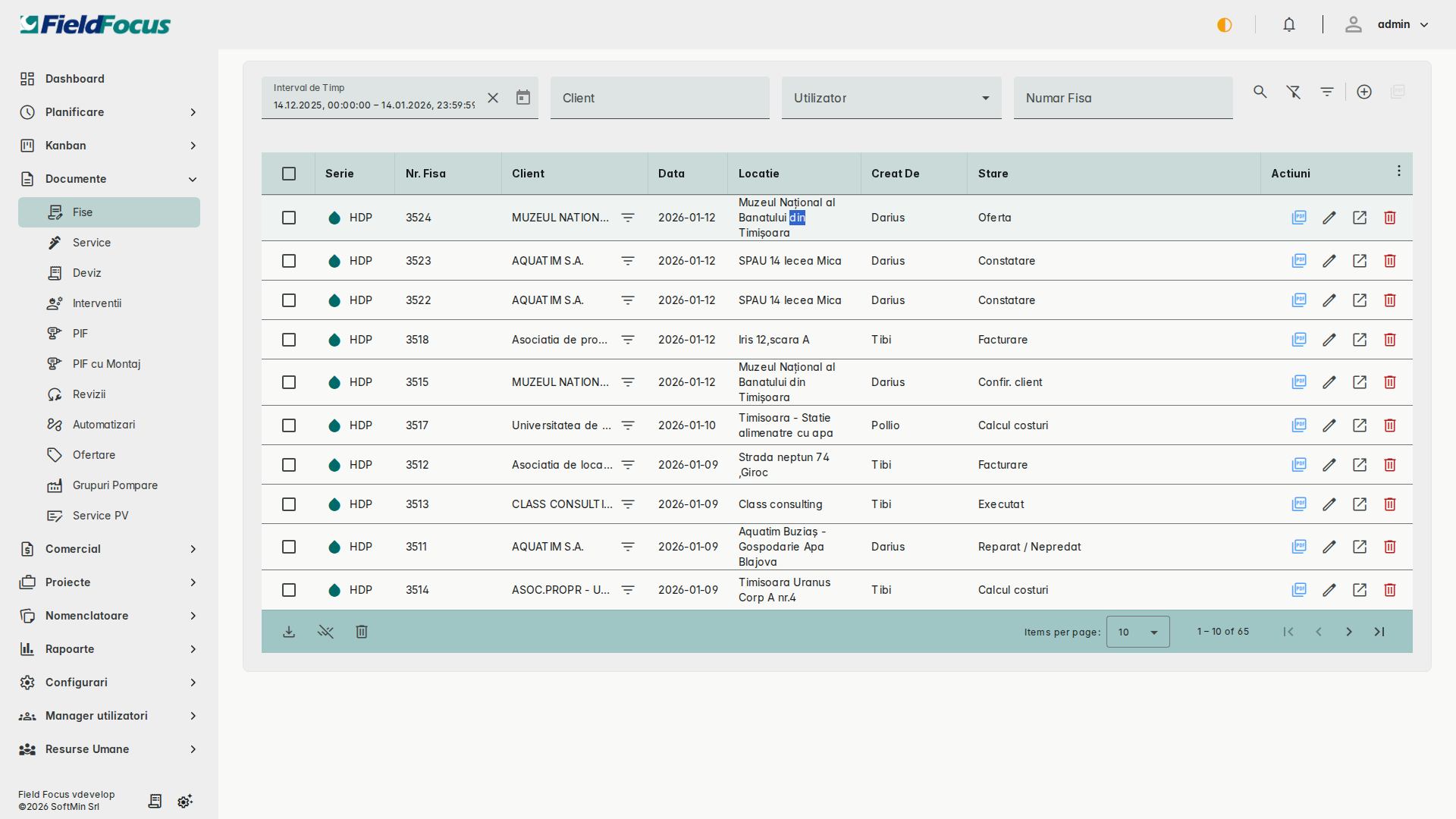
- Din lista de fișe, identificați fișa la care doriți să adăugați poziții
- Faceți clic pe fișă pentru a o deschide
- Sau faceți dublu-clic pentru deschidere rapidă
Rezultat așteptat: Se deschide fereastra cu detaliile fișei.
Pasul 2: Navigați la secțiunea Poziții
- În fereastra deschisă, căutați secțiunea sau tabul Poziții
- Poate fi o listă goală dacă fișa este nouă
- Identificați butonul Adaugă sau + în zona de poziții
Pasul 3: Adăugați o poziție nouă
- Faceți clic pe Adaugă în secțiunea Poziții
- Se deschide un formular sau un rând nou în tabel
Completați informațiile poziției:
-
Produs/Serviciu
- Selectați din nomenclatorul companiei
- Sau introduceți manual dacă este permis
- Exemplu: "Filtru pompă Ø50mm", "Manoperă revizie", "Deplasare"
-
Cantitate
- Introduceți numărul de unități
- Poate fi fracționar pentru servicii (ex: 2.5 ore)
-
Preț unitar (opțional)
- Se completează automat din nomenclator
- Puteți modifica dacă aveți permisiunea
-
Unitate de măsură
- Se completează automat (buc, ore, km, etc.)
-
Descriere suplimentară (opțional)
- Detalii despre poziție
Rezultat așteptat: Poziția este adăugată în listă.
Pasul 4: Adăugați poziții suplimentare
Repetați pasul 3 pentru fiecare produs sau serviciu utilizat.
Rezultat așteptat: Toate pozițiile sunt înregistrate în fișă. Totalul se calculează automat.
Sfat: Adăugați pozițiile pe măsură ce lucrați, nu la sfârșit. Astfel nu riscați să uitați ceva.
Editarea sau ștergerea pozițiilor
- Editare: Faceți clic pe poziție și modificați informațiile
- Ștergere: Faceți clic pe iconița de șters (X sau coșul de gunoi) de lângă poziție
- Salvare: Modificările se salvează automat sau la clic pe Salvează
Completarea checklist-urilor
Scop
Verificarea și documentarea pașilor efectuați conform procedurilor standard.
Ce sunt checklist-urile
Checklist-urile sunt liste de verificare configurate pentru fiecare tip de activitate:
- Service: Verificare parametri, teste funcționare, măsurători
- PIF: Pași de instalare și configurare
- Revizii: Puncte de control periodic
Bifarea checklist-urilor asigură că toate procedurile au fost respectate.
Pași de urmat
- Deschideți fișa pentru editare
- Navigați la secțiunea Checklist sau Liste de verificare
- Bifați fiecare element pe măsură ce îl finalizați
- Faceți clic pe căsuța de lângă fiecare punct
- Sau marcați toate cu butonul "Marchează toate"
- Adăugați observații dacă este cazul
- Unele elemente permit adăugarea de note
- Salvați modificările
Rezultat așteptat: Toate elementele relevante sunt bifate. Checklist-ul poate apărea în raportul PDF.
Important: Completați checklist-ul cu atenție. Acestea servesc și ca dovadă că procedurile au fost respectate.
Atașarea fișierelor
Scop
Adăugarea de fotografii, documente și alte fișiere relevante la fișă.
Tipuri de atașamente
Puteți atașa:
- Fotografii - Poze cu echipamentul, defecțiuni, lucrări efectuate
- Documente - Certificate, specificații tehnice, desene
- Semnături - Semnătura digitală a clientului
Pași de urmat
- Deschideți fișa pentru editare
- Navigați la secțiunea Atașamente sau Fișiere
- Faceți clic pe Adaugă fișier sau Încarcă
- Selectați fișierul de pe dispozitivul dumneavoastră
- Pentru fotografii: Puteți folosi camera direct dacă sunteți pe mobil/tabletă
- Adăugați o descriere (opțional)
- Ex: "Pompă înainte de reparație", "Contor energie înainte de revizie"
- Fișierul se încarcă automat
Rezultat așteptat: Fișierul apare în lista de atașamente.
Sfat: Faceți fotografii clare și relevante. Acestea pot fi incluse în raportul PDF pentru client.
Limitări fișiere
- Dimensiune maximă per fișier: de obicei 10 MB
- Formate acceptate: JPG, PNG, PDF, DOC, DOCX, XLS, XLSX
- Număr maxim de fișiere: variază în funcție de configurație
Generarea raportului PDF
Scop
Exportarea fișei ca document PDF profesional pentru arhivare sau livrare către client.
Când se folosește
Generați raportul PDF:
- La finalizarea activității, pentru livrare către client
- Pentru arhivare internă
- Pentru atașare la facturi
- Pentru trimitere pe email direct din aplicație
Pași de urmat
Pasul 1: Finalizați completarea fișei
Înainte de generare, asigurați-vă că:
- Toate pozițiile sunt adăugate
- Checklist-urile sunt completate
- Fotografiile relevante sunt atașate
- Descrierile și observațiile sunt corecte
Pasul 2: Deschideți fișa
- Din lista de fișe, găsiți fișa completată
- Faceți clic pentru a o deschide
Pasul 3: Generați PDF-ul
- Căutați butonul PDF, Generează raport sau Export PDF
- De obicei se află în partea de sus, în bara de acțiuni
- Poate fi reprezentat de o iconiță cu document sau săgeată de descărcare
- Faceți clic pe butonul respectiv
Ce se întâmplă:
- Sistemul generează documentul PDF folosind șablonul configurat
- Se includ: Date client, date echipament, lista poziții, checklist-uri, fotografii selectate
- Generarea poate dura câteva secunde în funcție de dimensiunea fișei
Rezultat așteptat: Documentul PDF este generat cu succes.
Pasul 4: Descărcați sau trimiteți raportul
După generare, aveți mai multe opțiuni:
-
Descărcare
- Faceți clic pe Descarcă sau Download
- Fișierul PDF se salvează pe dispozitivul dumneavoastră
- Implicit: folder Downloads cu numele "Fisa_Service_[numar].pdf"
-
Trimitere pe email
- Faceți clic pe Trimite email sau Email
- Introduceți adresa de email a clientului
- Adăugați un mesaj personalizat (opțional)
- Faceți clic pe Trimite
- Clientul va primi PDF-ul atașat la email
-
Previzualizare
- Faceți clic pe Previzualizare pentru a vedea PDF-ul în browser
- Verificați că toate informațiile sunt corecte
- Apoi descărcați sau trimiteți
Rezultat așteptat: Raportul este descărcat sau trimis către client.
Sfat: Previzualizați întotdeauna raportul înainte de a-l trimite clientului. Verificați că nu există erori și că informațiile sunt complete.
Personalizarea raportului
În funcție de configurația companiei, puteți avea opțiuni de personalizare:
- Incluzând/Excluzând prețuri - Pentru rapoarte tehnice fără costuri
- Selectarea fotografiilor - Alegeți ce poze apar în raport
- Adăugarea semnăturii - Semnătura digitală a clientului
- Note suplimentare - Text adițional pentru client
Notă: Șablonul PDF (antet, footer, layout) este configurat de administrator și include logo-ul și datele companiei.
Statusurile fișelor
Fișele trec prin următoarele statusuri în timpul ciclului de viață:
| Status | Descriere | Permisiuni de editare |
|---|---|---|
| Inițiată | Fișa tocmai a fost creată | Toate câmpurile editabile |
| În lucru | Activitatea este în desfășurare | Toate câmpurile editabile |
| Finalizată | Activitatea s-a încheiat, raportul generat | Editare limitată* |
| Facturată | Fișa a fost facturată | Doar consultare |
| Anulată | Fișa a fost anulată | Doar consultare |
*Pentru fișe finalizate, de obicei se pot adăuga doar observații administrative, nu se pot modifica pozițiile.
Referință câmpuri fișă
| Câmp | Descriere | Obligatoriu | Format |
|---|---|---|---|
| Număr serial | Identificator unic generat automat | - | Automat (ex: FF-2026-0001) |
| Tip fișă | Categoria fișei (Service, Deviz, etc.) | Da | Selectare din listă |
| Client | Beneficiarul activității | Da | Selectare din listă |
| Produs | Echipamentul deservit | Da | Selectare din listă |
| Data | Data efectuării activității | Da | Format dată (calendar) |
| Descriere | Descriere scurtă a activității | Nu (recomandat) | Text (max 500 caractere) |
| Status | Starea curentă a fișei | - | Automat |
| Utilizator | Tehnicianul responsabil | - | Automat (utilizatorul curent) |
| Observații | Note interne | Nu | Text liber |
Probleme frecvente
Nu pot selecta produsul dorit
Problema: Lista de produse este goală sau nu conține echipamentul necesar.
Cauza: Produsele sunt filtrate după clientul selectat. Dacă echipamentul nu este asociat clientului, nu apare în listă.
Soluții:
- Verificați clientul selectat - Asigurați-vă că ați ales clientul corect
- Adăugați echipamentul la client
- Accesați modulul Clienți
- Deschideți fișa clientului
- Adăugați echipamentul în lista de produse a clientului
- Contactați administratorul dacă nu puteți adăuga produse
Raportul PDF nu se generează
Problema: La clic pe butonul PDF, nu se întâmplă nimic sau apare o eroare.
Cauza: Pot fi mai multe cauze - lipsă date obligatorii, probleme de server, blocaj browser.
Soluții:
- Verificați completarea fișei
- Asigurați-vă că toate câmpurile obligatorii sunt completate
- Verificați că există cel puțin o poziție adăugată
- Reîmprospătați pagina (F5) și încercați din nou
- Verificați conexiunea la internet
- Dezactivați temporar blocajul de popup-uri în browser
- Raportul se poate deschide într-o fereastră nouă
- Ștergeți cache-ul browserului (Ctrl+Shift+Delete)
- Încercați un alt browser (Chrome, Firefox, Edge)
- Contactați suportul tehnic dacă problema persistă
Nu pot adăuga fotografii
Problema: Butonul de încărcare fotografii nu funcționează sau fotografiile nu apar.
Soluții:
- Verificați dimensiunea fotografiei - Trebuie să fie sub limita maximă (de obicei 10 MB)
- Verificați formatul - Acceptate: JPG, JPEG, PNG
- Comprimați fotografia dacă este prea mare
- Folosiți o aplicație de redimensionare înainte de încărcare
- Încercați să încărcați câte o fotografie - Nu mai multe simultan
- Verificați spațiul de stocare - Poate fi atins limita de stocare a contului
Fișa apare cu status "Facturată" și nu o pot edita
Problema: Nu puteți modifica fișa pentru că este marcată ca facturată.
Cauza: Fișele facturate sunt blocate pentru a păstra integritatea datelor contabile.
Soluții:
- Contactați departamentul financiar - Doar ei pot debloca fișa
- Creați o fișă rectificativă dacă trebuie să faceți modificări majore
- Adăugați observații administrative dacă sunt permise modificări minore
Notă: Această restricție protejează datele financiare. Modificările fișelor facturate pot afecta contabilitatea.
Nu găsesc fișa creată
Problema: Ați creat o fișă dar nu o mai găsiți în listă.
Soluții:
- Verificați tabul corect - Poate fi pe alt tip de fișă decât credeați
- Ștergeți filtrele - Fișa poate fi filtrată din listă
- Faceți clic pe "Șterge filtre" sau "Reset"
- Căutați după număr serial - Folosiți căutarea directă
- Verificați perioada - Extindeți filtrul de dată la "Toate perioadele"
- Verificați statusul - Poate fi pe un status diferit decât vizualizați
Reguli de business
- Numărul serial al fișei se generează automat și este unic
- O fișă trebuie să aibă obligatoriu client și produs asociat
- Nu puteți șterge o fișă după ce a fost facturată
- Fișele finalizate pot avea editare restricționată
- Fotografiile atașate trebuie să respecte dimensiunea maximă configurată
- Raportul PDF include doar pozițiile cu preț dacă este configurată această opțiune
- Creați fișa la începutul activității, nu la sfârșit
- Adăugați pozițiile pe măsură ce le folosiți
- Faceți fotografii clare înainte și după intervenție
- Completați checklist-ul cu atenție - servește ca dovadă a calității
- Previzualizați raportul PDF înainte de a-l trimite clientului
- Arhivați rapoartele PDF local pentru siguranță suplimentară
- Folosiți câmpul Observații pentru note tehnice interne
- Nu ștergeți fișe după ce au fost trimise către client
- Verificați prețurile înainte de generarea raportului pentru client
- Asigurați-vă că fotografiile nu conțin informații confidențiale nedorite
- Păstrați datele de identificare ale clientului actualizate pentru rapoarte corecte
Workflow recomandat
Pentru o gestionare eficientă a fișelor, urmați acest workflow:
-
Înainte de deplasare
- Creați fișa în aplicație
- Verificați istoricul echipamentului (fișe anterioare)
- Pregătiți checklist-ul de verificare
-
La fața locului
- Deschideți fișa pe dispozitiv mobil/tabletă
- Faceți fotografii înainte de intervenție
- Completați checklist-ul pe măsură ce lucrați
- Adăugați pozițiile folosite
-
După finalizare
- Faceți fotografii după intervenție
- Completați toate observațiile
- Obțineți semnătura clientului (dacă este cazul)
- Marcați fișa ca Finalizată
-
La birou
- Generați raportul PDF
- Trimiteți raportul către client
- Arhivați documentul local
Integrare cu alte module
Fișele de activitate sunt conectate cu:
- Planificare - Puteți crea fișă direct dintr-o sarcină
- Kanban - Vizualizați și gestionați fișele în flux de lucru
- Clienți - Istoricul fișelor apare în fișa clientului
- Produse - Fișele sunt asociate echipamentelor
- Facturare - Pozițiile din fișă pot fi transferate automat în facturi
Subiecte conexe
- Planificare și Sarcini - Planificați activitățile înainte de creare fișe
- Kanban - Gestionați fluxul de lucru al fișelor
- Nomenclatoare - Configurați produsele și serviciile pentru poziții
- Nomenclatoare - Clienți - Gestionați clienții și echipamentele asociate
- Raportare - Rapoarte centralizate pentru fișe
Rezumat:
- Fișele de activitate documentează toate lucrările efectuate în teren
- Există mai multe tipuri: Service, Deviz, Intervenții, PIF, Revizii
- Adăugați poziții (produse/servicii), checklist-uri și fotografii pentru documentare completă
- Generați rapoarte PDF profesionale pentru client
- Fișele facturate nu mai pot fi editate
- Urmați workflow-ul recomandat pentru eficiență maximă