Tabloul Kanban
Tabloul Kanban vă permite să vizualizați și să gestionați activitățile prin mutarea cardurilor între coloane de statusuri. Acest modul oferă o imagine de ansamblu clară asupra tuturor activităților în derulare și vă permite să schimbați rapid statusul prin funcția drag-and-drop.
Cerințe preliminare
Înainte de a utiliza tabloul Kanban, asigurați-vă că:
- Sunteți autentificat în aplicație
- Aveți permisiunea KANBAN asignată de administrator
- Există activități create în sistem (Service, Deviz, Revizii, PIF, etc.)
Prezentare generală
Tabloul Kanban organizează activitățile vizual pe coloane, fiecare coloană reprezentând un status diferit. Această vizualizare tip "tablă" vă ajută să:
- Vedeți rapid câte activități sunt în fiecare status
- Mutați activități dintr-un status în altul prin drag-and-drop
- Filtrați cardurile după diverse criterii
- Identificați blocajele sau întârzierile în procesul de lucru
Acest modul este ideal pentru manageri și coordonatori care urmăresc progresul mai multor activități simultan.
Accesarea tabloului Kanban
Scop
Deschideți tabloul Kanban pentru a vizualiza cardurile organizate pe coloane de statusuri.
Pași de urmat
Pasul 1: Selectați Kanban din meniu
- După autentificare, identificați meniul principal din partea stângă sau sus a aplicației
- Faceți clic pe opțiunea Kanban
Rezultat așteptat: Se deschide tabloul Kanban cu coloanele de statusuri și cardurile existente.
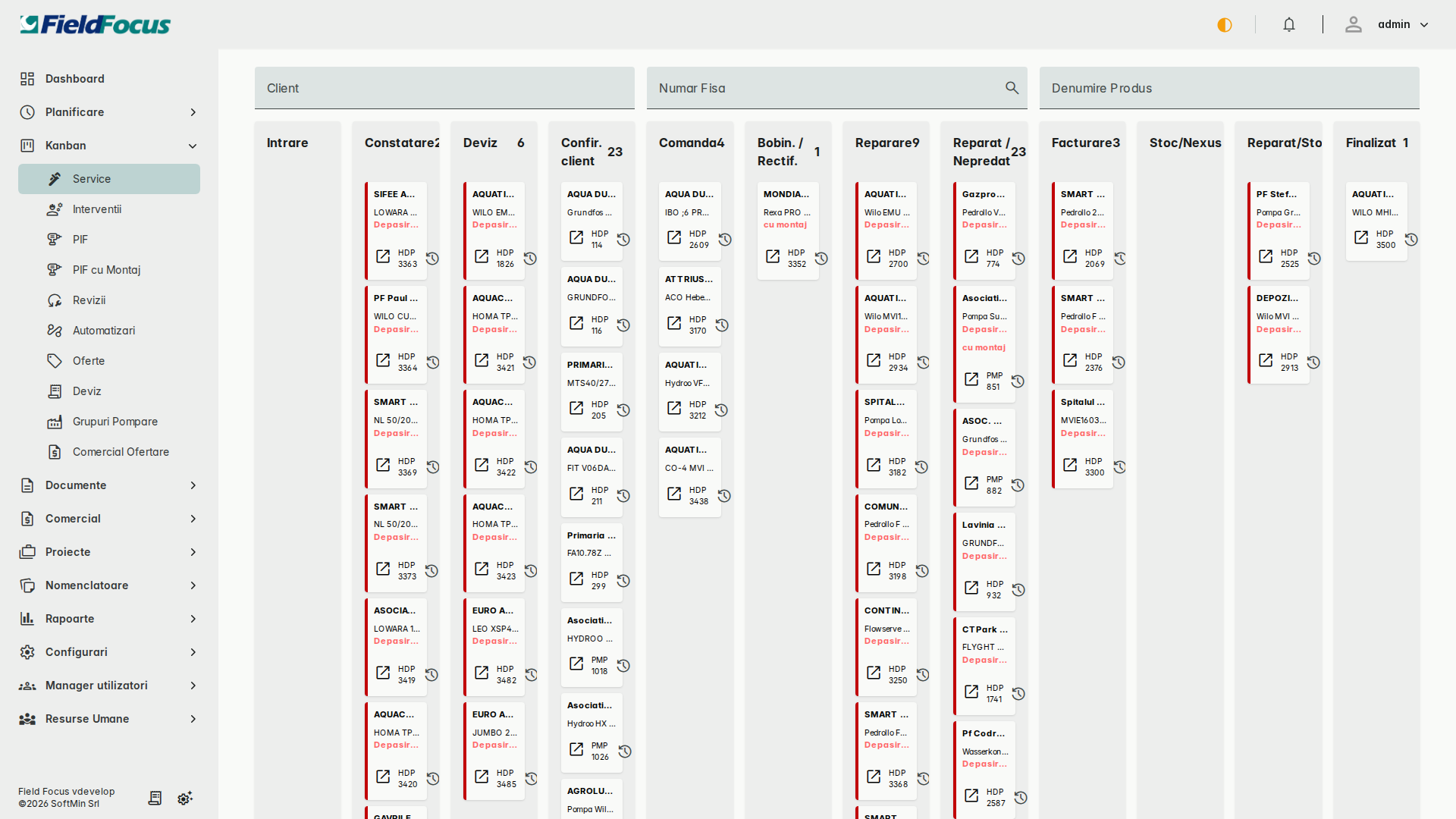
Notă: Dacă opțiunea Kanban nu apare în meniu, înseamnă că nu aveți permisiunea necesară. Contactați administratorul pentru a vă acorda accesul.
Pasul 2: Alegeți tipul de activitate
- Observați taburile din partea superioară a tabloului
- Faceți clic pe tabul care corespunde tipului de activitate pe care doriți să o vizualizați:
- Service - Intervenții de service
- Deviz - Oferte și estimări
- Revizii - Revizii periodice
- PIF - Planuri de intervenție în funcționare
- Alte tipuri disponibile în sistem
Rezultat așteptat: Tabloul se actualizează și afișează doar cardurile pentru tipul selectat.
Sfat: Folosiți taburile pentru a separa tipurile de activități și a vă concentra pe un domeniu specific de lucru.
Pasul 3: Înțelegerea coloanelor de status
- Observați coloanele verticale de pe tablou
- Fiecare coloană reprezintă un status diferit al activităților (de exemplu: "Nou", "În lucru", "Finalizat")
- Cardurile din fiecare coloană sunt organizate cronologic, cele mai recente fiind afișate primul
Rezultat așteptat: Vedeți clar distribuția activităților pe statusuri și puteți identifica unde se află cele mai multe activități.
Notă: Coloanele de status sunt configurate de administrator și pot varia în funcție de procesul de lucru al companiei dumneavoastră.
Schimbarea statusului prin drag-and-drop
Scop
Mutați un card dintr-o coloană în alta pentru a schimba statusul activității. Această funcționalitate vă permite să actualizați rapid progresul lucrărilor.
Pași de urmat
Pasul 1: Identificați cardul de mutat
- Căutați în coloanele de status cardul activității pe care doriți să o mutați
- Fiecare card afișează informații de bază precum numărul activității, clientul și data
Rezultat așteptat: Ați localizat cardul corect.
Pasul 2: Faceți clic și țineți apăsat pe card
- Poziționați cursorul mouse-ului peste cardul dorit
- Faceți clic și țineți apăsat butonul stâng al mouse-ului
Rezultat așteptat: Cardul se "lipește" de cursor și este gata să fie mutat.
Sfat: Asigurați-vă că faceți clic pe zona centrală a cardului, nu pe butoanele sau linkurile din el.
Pasul 3: Trageți cardul în coloana dorită
- Cu butonul mouse-ului încă apăsat, mutați cursorul peste coloana în care doriți să plasați cardul
- Observați cum cardul se mută vizual și cum coloana destinație se evidențiază
Rezultat așteptat: Cardul se deplasează vizual pe ecran împreună cu cursorul.
Pasul 4: Eliberați cardul
- Când cardul se află deasupra coloanei dorite, eliberați butonul mouse-ului
- Cardul va fi plasat în coloana nouă
Rezultat așteptat:
- Cardul apare acum în coloana nouă
- Statusul activității este actualizat automat în sistem
- Dacă este configurat, se poate trimite o notificare către persoanele implicate
Notă: Schimbarea statusului este salvată imediat. Nu este nevoie să apăsați un buton de salvare.
Erori posibile
"Nu aveți permisiunea de a modifica"
Problema: Încercați să mutați un card, dar primiți un mesaj de eroare că nu aveți permisiunea necesară.
Cauză: Nu aveți drepturile necesare pentru a schimba statusul acestui tip de activitate.
Soluții:
- Contactați administratorul aplicației și solicitați permisiunea de modificare
- Verificați cu managerul dumneavoastră dacă ar trebui să aveți acces la această funcționalitate
- Este posibil ca doar anumite roluri (de exemplu, manageri sau coordonatori) să poată schimba anumite statusuri
Filtrarea cardurilor
Scop
Aplicați filtre pentru a vedea doar cardurile care corespund unor criterii specifice. Această funcționalitate este utilă când aveți foarte multe activități și doriți să vă concentrați pe un subset.
Pași de urmat
Pasul 1: Apăsați butonul de filtrare
- Identificați butonul sau iconița de filtrare (de obicei reprezentat printr-o pâlnie sau cu textul "Filtre")
- Faceți clic pe acest buton
Rezultat așteptat: Se deschide panoul de filtrare cu opțiunile disponibile.
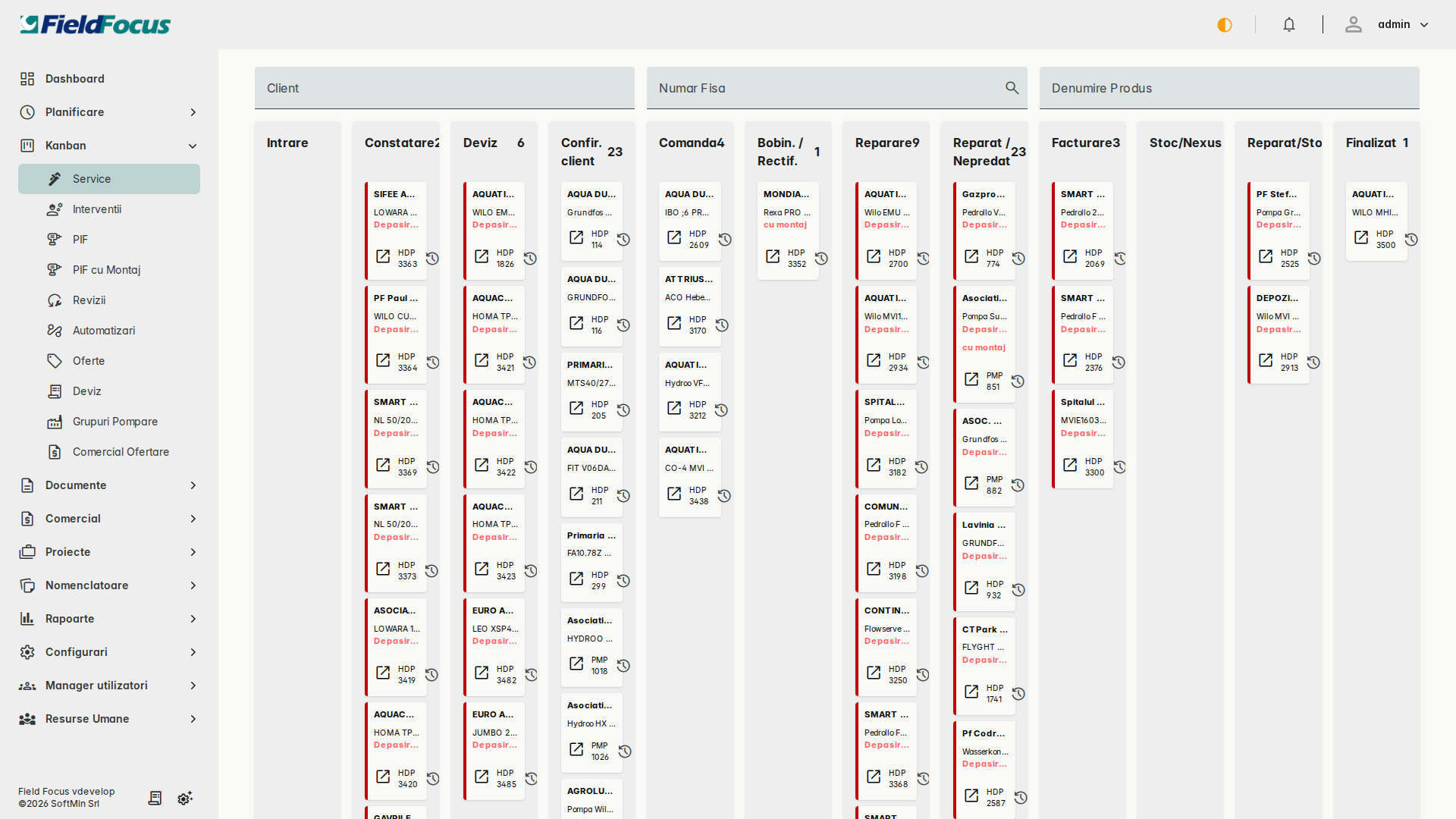
Pasul 2: Selectați criteriile dorite
- Alegeți perioada dorită (de exemplu: "Ultima lună", "Acest an", sau introduceți date specifice)
- Selectați clientul din listă dropdown dacă doriți să vedeți doar activitățile unui anumit client
- Alegeți utilizatorul asignat dacă doriți să vedeți doar activitățile unui anumit coleg
Rezultat așteptat: Criteriile selectate sunt evidențiate în panoul de filtrare.
Sfat: Puteți combina mai multe criterii de filtrare pentru a obține rezultate mai precise.
Pasul 3: Aplicați filtrele
- Apăsați butonul Aplică sau Filtrează
- Panoul de filtrare se închide
Rezultat așteptat:
- Tabloul Kanban afișează doar cardurile care corespund tuturor criteriilor selectate
- Celelalte carduri sunt ascunse temporar
- Un indicator vizual (de exemplu, un badge) arată că există filtre active
Notă: Pentru a reveni la vizualizarea completă, deschideți din nou panoul de filtrare și apăsați butonul Resetează filtre sau Afișează tot.
Probleme frecvente
Cardurile nu se încarcă
Problema: Deschideți tabloul Kanban, dar nu se afișează niciun card.
Soluții:
- Verificați dacă există activități create în sistem pentru tipul de activitate selectat
- Verificați dacă nu aveți filtre active care exclud toate cardurile
- Reîmprospătați pagina (apăsați F5)
- Verificați conexiunea la internet
- Contactați administratorul dacă problema persistă
Nu pot muta un card
Problema: Când încerc să mut un card prin drag-and-drop, acesta nu se mișcă sau revine în poziția inițială.
Soluții:
- Verificați că aveți permisiunea de a modifica statusul activităților
- Asigurați-vă că faceți clic pe zona centrală a cardului, nu pe butoane sau linkuri
- Încercați să folosiți un alt browser (Chrome, Firefox, Edge)
- Curățați cache-ul browserului
- Verificați că nu există erori de conexiune la internet
Tabloul se încarcă foarte lent
Problema: Tabloul Kanban durează mult să se încarce sau devine lent când muți carduri.
Soluții:
- Aplicați filtre pentru a reduce numărul de carduri afișate
- Selectați o perioadă mai scurtă de timp
- Închideți alte taburi sau aplicații care consumă multă memorie
- Verificați viteza conexiunii la internet
- Contactați administratorul IT dacă problema persistă - poate fi necesară optimizarea sistemului
Subiecte corelate
- Fișe de activitate - Detalii despre fișele de service și devize
- Activități Comerciale - Gestionarea ofertelor comerciale
- Tabloul de bord - Prezentare generală a aplicației
Rezumat:
- Tabloul Kanban organizează activitățile pe coloane de statusuri
- Puteți schimba rapid statusul prin drag-and-drop
- Folosiți filtrele pentru a vă concentra pe activitățile relevante
- Fiecare tip de activitate are un tab separat în tablou