Proiecte
Modulul Proiecte vă permite să organizați și să gestionați proiectele companiei, să creați faze de lucru și să asociați utilizatori pentru fiecare proiect. Acest modul este esențial pentru urmărirea activităților pe termen lung și pentru coordonarea echipelor pe diferite faze ale proiectului.
Cerințe preliminare
Pentru a utiliza modulul Proiecte, trebuie să îndepliniți următoarele condiții:
- Sunteți autentificat în aplicația Field Focus
- Aveți permisiunea PROJECTS atribuită rolului dumneavoastră
- Aveți acces la lista de clienți (pentru asocierea proiectelor cu clienții)
Vizualizarea proiectelor
Accesarea listei de proiecte
Pentru a vizualiza toate proiectele din sistem, urmați acești pași:
-
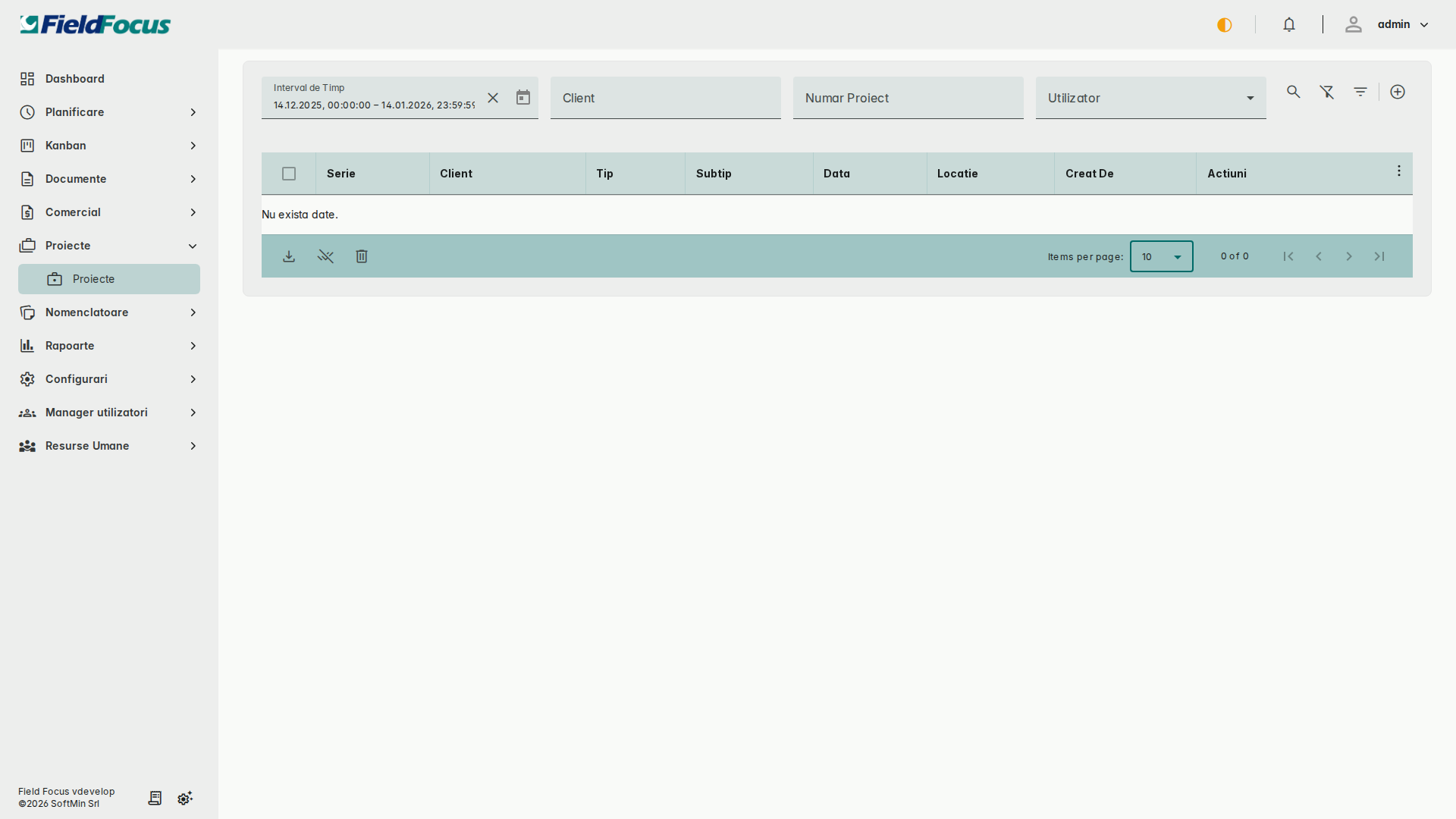
Din meniul principal, selectați Proiecte
Se deschide lista cu toate proiectele disponibile în sistem. Aici veți vedea informații generale despre fiecare proiect: nume, client, perioada, status.
-
Aplicați filtre dacă este necesar
Pentru a găsi rapid proiectele care vă interesează, puteți utiliza filtrele disponibile:
- Perioadă - Selectați un interval de date pentru a vedea doar proiectele care se desfășoară în acea perioadă
- Client - Filtrați proiectele după client
- Status - Afișați doar proiectele active, finalizate sau suspendate
Filtrele se aplică automat când selectați o opțiune.
Informații afișate în listă
Pentru fiecare proiect din listă veți vedea:
| Informație | Descriere |
|---|---|
| Nume proiect | Denumirea completă a proiectului |
| Client | Clientul pentru care se realizează proiectul |
| Data început | Data de start a proiectului |
| Data sfârșit | Data planificată de finalizare |
| Status | Starea curentă (Activ, Finalizat, Suspendat) |
| Acțiuni | Butoane pentru editare sau vizualizare detalii |
Crearea unui proiect
Adăugarea unui proiect nou în sistem
Pentru a crea un proiect nou, parcurgeți următorii pași:
-
Apăsați butonul Adaugă proiect
Butonul se află în partea de sus a listei de proiecte. Se deschide formularul de creare proiect.
-
Completați datele proiectului
Introduceți informațiile necesare în câmpurile formularului:
- Nume proiect (obligatoriu) - Denumirea proiectului, clar și descriptiv
- Client (obligatoriu) - Selectați clientul din lista disponibilă
- Data început (obligatoriu) - Data de start a proiectului
- Data sfârșit (obligatoriu) - Data estimată de finalizare
- Descriere (opțional) - Detalii suplimentare despre proiect, obiective, cerințe speciale
Notă: Asigurați-vă că data de sfârșit este ulterioară datei de început.
-
Salvați proiectul
Apăsați butonul Salvează din partea de jos a formularului. Proiectul este creat și va apărea în lista de proiecte.
Important: După salvare, proiectul va avea statusul Activ în mod implicit.
Referință câmpuri
| Câmp | Descriere | Obligatoriu |
|---|---|---|
| Nume proiect | Denumirea proiectului (ex: "Construcție hală industrială") | Da |
| Client | Clientul pentru care se realizează proiectul | Da |
| Data început | Data de start a lucrărilor | Da |
| Data sfârșit | Data planificată de finalizare | Da |
| Descriere | Informații suplimentare despre proiect | Nu |
Gestionarea fazelor
Adăugarea și gestionarea fazelor de proiect
Fiecare proiect poate fi împărțit în mai multe faze de lucru. Faza reprezintă o etapă distinctă a proiectului, cu resurse și utilizatori alocați.
-
Deschideți proiectul
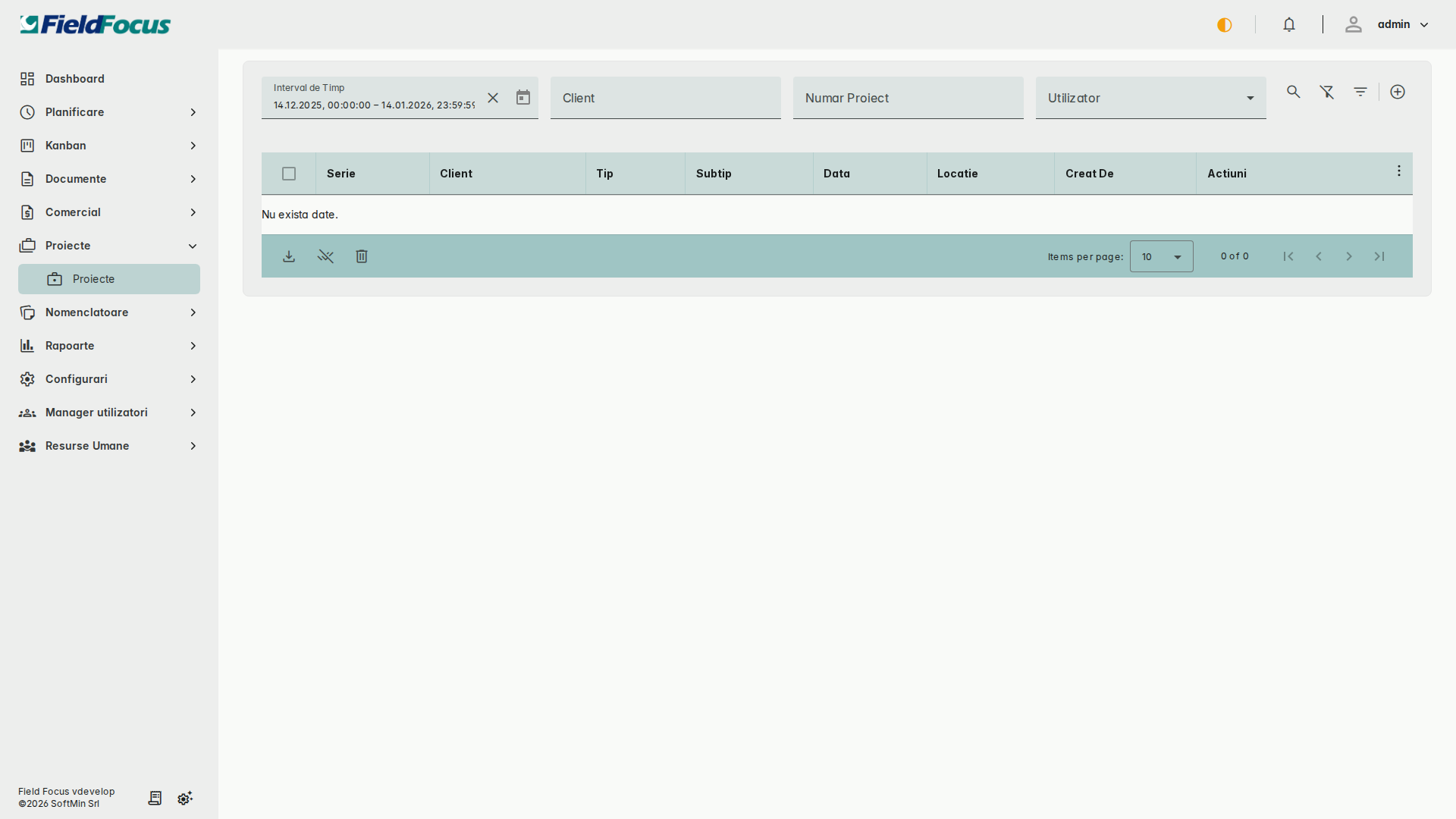
Din lista de proiecte, apăsați pe numele proiectului sau pe butonul Detalii. Se deschide pagina cu detaliile complete ale proiectului.
-
În secțiunea Faze, apăsați Adaugă fază
În partea de jos a paginii de detalii veți găsi secțiunea Faze. Apăsați butonul Adaugă fază pentru a crea o nouă fază de lucru.
-
Completați detaliile fazei
În formularul de creare fază, introduceți următoarele informații:
- Nume fază - Denumirea fazei (ex: "Faza 1 - Fundație", "Faza 2 - Structură")
- Durată estimată - Timpul estimat pentru finalizarea fazei (în zile sau ore)
- Utilizatori responsabili - Selectați utilizatorii care vor lucra în această fază
Sfat: Asociați utilizatori în funcție de competențele necesare pentru faza respectivă.
-
Salvați faza
Apăsați Salvează pentru a adăuga faza la proiect. Faza este creată și va apărea în lista de faze a proiectului.
Editarea și ștergerea fazelor
Pentru a modifica o fază existentă:
- Apăsați pe butonul Editează de lângă faza dorită
- Modificați informațiile necesare
- Salvați modificările
Pentru a șterge o fază:
- Apăsați pe butonul Șterge de lângă faza dorită
- Confirmați ștergerea
Ștergerea unei faze este permanentă și nu poate fi anulată. Asigurați-vă că nu există date asociate înainte de a șterge o fază.
Asocierea utilizatorilor
Alocarea utilizatorilor la proiecte și faze
Pentru a asocia utilizatori unui proiect sau unei faze:
- Deschideți detaliile proiectului
- În secțiunea Utilizatori sau în detaliile fazei, apăsați Adaugă utilizatori
- Selectați utilizatorii din lista disponibilă
- Confirmați selecția
Utilizatorii asociați vor avea acces la datele proiectului și vor putea completa fișe de lucru pentru activitățile din proiect.
Notă: Doar utilizatorii cu roluri active pot fi asociați la proiecte.
Reguli de business
- Un proiect trebuie să aibă cel puțin un client asociat
- Data de sfârșit trebuie să fie ulterioară datei de început
- Fiecare fază trebuie să aibă cel puțin un utilizator responsabil
- Proiectele finalizate nu pot fi modificate fără a le reactiva
Probleme comune
Nu pot salva proiectul
Problemă: La încercarea de salvare, proiectul nu este creat și apare un mesaj de eroare.
Soluție: Verificați că toate câmpurile obligatorii sunt completate corect și că data de sfârșit este ulterioară datei de început.
Nu văd butonul Adaugă proiect
Problemă: Butonul pentru adăugarea unui proiect nou nu este vizibil.
Soluție: Verificați că aveți permisiunea PROJECTS și că sunteți autentificat. Contactați administratorul pentru acordarea permisiunilor necesare.
Nu pot adăuga utilizatori la faze
Problemă: Lista de utilizatori disponibili este goală.
Soluție: Asigurați-vă că există utilizatori activi în sistem. Verificați în modulul Utilizatori că există utilizatori cu statusul activ.
Subiecte conexe
- Planificare - Planificarea activităților pe proiecte
- Fișe de lucru - Completarea fișelor pentru activitățile din proiecte
- Utilizatori - Gestionarea utilizatorilor și permisiunilor