Setări Cont Personal
Această secțiune vă explică cum să gestionați propriul cont de utilizator, să actualizați datele personale și să configurați setările de securitate.
Funcționalitățile din această secțiune sunt disponibile pentru toți utilizatorii autentificați, indiferent de rol sau permisiuni.
Cerințe preliminare
Înainte de a putea gestiona contul personal, asigurați-vă că:
- Sunteți autentificat în aplicație cu propriul cont
- Cunoașteți parola actuală (necesară pentru anumite modificări de securitate)
- Aveți la dispoziție datele pe care doriți să le actualizați
Prezentare generală
Funcționalitățile de gestionare a contului personal vă permit să:
- Vizualizați datele profilului dvs.
- Modificați informații precum numele, telefonul sau emailul
- Schimbați parola de acces pentru securitate sporită
- Încărcați o fotografie de profil pentru identificare mai ușoară
- Configurați preferințele personale de afișare
Aceste modificări afectează doar contul dvs. și nu necesită aprobări speciale, cu excepția schimbării adresei de email care poate necesita validare.
Vizualizarea profilului
Pentru a accesa și vizualiza datele personale ale contului dvs.
Pași
-
Accesați meniul de profil
În colțul dreapta sus al aplicației, identificați și faceți clic pe numele dvs. sau pe iconița de profil (de obicei o fotografie sau un avatar cu inițialele).
Rezultat: Se deschide un meniu dropdown cu opțiuni legate de contul dvs.
-
Selectați opțiunea de profil
Din meniul dropdown, selectați Cont, Setări cont sau Profil (denumirea poate varia).
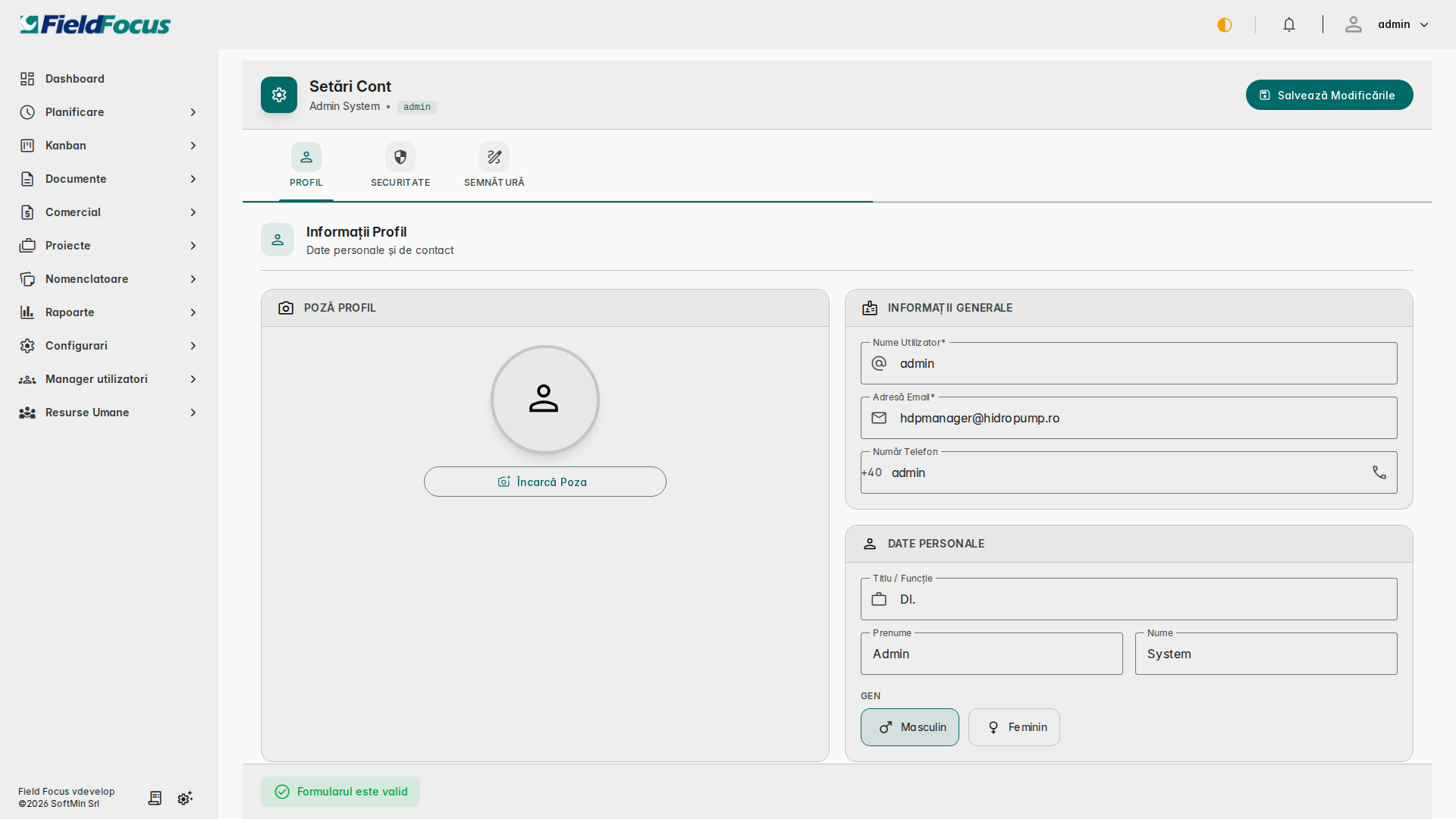
Rezultat: Se deschide pagina cu detaliile profilului dvs. personal.
-
Explorați informațiile afișate
În pagina de profil veți vedea:
- Fotografia de profil (dacă este încărcată)
- Numele complet (prenume și nume)
- Numele de utilizator (username folosit la autentificare)
- Adresa de email
- Număr de telefon (dacă este configurat)
- Rolurile atribuite contului dvs.
- Departamentul sau echipa din care faceți parte
- Data ultimei autentificări
Anumite informații, precum numele de utilizator și rolurile, pot fi modificate doar de către administratori. Dacă aveți nevoie să schimbați aceste date, contactați administratorul de sistem.
Modificarea datelor personale
Pentru a actualiza informațiile personale din profil.
Pași
-
Inițiați editarea profilului
În pagina de profil, identificați și apăsați butonul Editare, Modifică sau iconița de creion (de obicei în partea de sus a paginii).
Rezultat: Câmpurile devin editabile și puteți modifica datele.
-
Modificați câmpurile dorite
Puteți actualiza următoarele informații:
Câmp Descriere Observații Prenume Prenumele dvs. Modificabil oricând Nume Numele de familie Modificabil oricând Telefon Număr de telefon de contact Format recomandat: +40XXXXXXXXX Email Adresa de email Poate necesita validare Limbă preferată Limba interfeței Dacă disponibil Atenție - Schimbarea emailuluiDacă modificați adresa de email, este posibil să fie necesară:
- Validarea noii adrese prin click pe un link trimis pe email
- Aprobarea de către un administrator
Până la validare, veți continua să folosiți adresa veche pentru notificări.
-
Salvați modificările
După ce ați efectuat modificările dorite, apăsați butonul Salvează sau Actualizează din partea de jos a formularului.
Rezultat: Datele sunt actualizate imediat. Noile informații vor apărea în profil și în toate locurile unde este afișat numele dvs. în aplicație.
Păstrați datele de contact actualizate pentru a primi notificări importante legate de activitățile dvs. și pentru a facilita comunicarea în echipă.
Schimbarea parolei
Pentru a actualiza parola de acces și a menține securitatea contului.
Când să schimbați parola
Este recomandat să vă schimbați parola:
- La prima autentificare cu o parolă temporară
- Periodic (de exemplu, la 3-6 luni)
- Dacă suspectați că parola a fost compromisă
- Dacă v-ați autentificat de pe un dispozitiv public sau nesecurizat
Pași
-
Accesați secțiunea de securitate
În pagina de profil, identificați și accesați secțiunea Securitate, Schimbă parola sau un tab dedicat securității.
Notă: Această opțiune poate fi și în meniul dropdown din colțul dreapta sus, separat de pagina de profil.
-
Introduceți parola actuală
În primul câmp, introduceți parola actuală pe care o utilizați în prezent pentru autentificare.
Verificare securitateIntroducerea parolei actuale este necesară pentru a confirma că sunteți proprietarul contului și pentru a preveni schimbările neautorizate.
-
Introduceți noua parolă
În al doilea câmp, introduceți noua parolă pe care doriți să o folosiți.
Cerințe pentru o parolă sigură:
- Minimum 8 caractere (recomandat 12 sau mai multe)
- Combinație de litere mari și mici
- Cel puțin o cifră
- Cel puțin un caracter special (!, @, #, $, etc.)
- Nu folosiți parole ușor de ghicit (nume, date de naștere, "123456", etc.)
Sfat pentru parole sigureFolosiți o frază memorabilă transformată în parolă, de exemplu:
- "Îmi place cafeaua dimineața!" →
ImiP!aceCaf3aDim! - Sau folosiți un manager de parole pentru a genera și stoca parole complexe
-
Confirmați noua parolă
În al treilea câmp, introduceți din nou noua parolă pentru confirmare.
Verificare: Ambele câmpuri trebuie să conțină exact aceeași parolă pentru a preveni erorile de tastare.
-
Salvați noua parolă
Apăsați butonul Salvează, Schimbă parola sau Actualizează.
Rezultat: Parola este schimbată imediat. La următoarea autentificare, veți folosi noua parolă.
După schimbarea parolei:
- Veți fi deconectat automat din toate dispozitivele (pentru securitate)
- Va trebui să vă autentificați din nou cu noua parolă
- Asigurați-vă că memorați sau salvați securizat noua parolă
Încărcarea fotografiei de profil
Pentru a adăuga sau schimba imaginea de profil care apare în aplicație.
De ce să adăugați o fotografie
O fotografie de profil vă ajută să:
- Fiți recunoscut mai ușor de colegi
- Personalizați interfața aplicației
- Facilitați comunicarea în echipă
- Creați un mediu de lucru mai prietenos
Pași
-
Accesați zona de fotografie
În pagina de profil, identificați zona dedicată fotografiei de profil (de obicei în partea de sus sau stânga paginii).
Veți vedea:
- Fotografia curentă (dacă există)
- Un avatar cu inițialele (dacă nu aveți fotografie)
- Un buton sau iconița pentru încărcare (camera foto, creion, etc.)
-
Inițiați încărcarea
Faceți clic pe zona de fotografie sau pe butonul Schimbă fotografia, Upload, Încarcă imagine.
Rezultat: Se deschide dialogul de selecție a fișierelor din calculator.
-
Selectați imaginea
Navigați pe computer și selectați o imagine pe care doriți să o folosiți ca fotografie de profil.
Specificații recomandate pentru imagine:
Specificație Recomandat Observații Format JPG, PNG Formatele acceptate de cele mai multe browsere Dimensiune Minimum 200x200 pixeli Pentru claritate optimă Raport aspect Pătrat (1:1) Imaginea va fi decupată pătrat Mărime fișier Maximum 2-5 MB Verificați limita specificată în aplicație Alegerea fotografiei potrivite- Folosiți o fotografie recentă pentru recunoaștere ușoară
- Preferați un fundal neutru
- Asigurați-vă că fața este clar vizibilă
- Evitați fotografiile de grup sau imaginile de la distanță
-
Ajustați imaginea (dacă este disponibil)
Unele aplicații oferă posibilitatea de a decupa sau ajusta imaginea:
- Selectați zona care va fi vizibilă
- Rotiți imaginea dacă este necesar
- Ajustați zoom-ul pentru încadrare optimă
-
Confirmați încărcarea
Apăsați Salvează, Încarcă, OK sau Confirmă pentru a finaliza procesul.
Rezultat: Fotografia este încărcată și apare imediat în:
- Pagina dvs. de profil
- Meniul din colțul dreapta sus
- Listele de utilizatori
- Fișele de activități la care sunteți asignat
- Comentariile și interacțiunile dvs. în aplicație
Dacă nu vedeți imediat schimbarea, refreshați pagina (F5) sau deconectați-vă și autentificați-vă din nou.
Preferințe și setări suplimentare
În funcție de configurația aplicației, pot fi disponibile și alte setări personale:
Notificări
Configurați ce notificări doriți să primiți:
- Email - Notificări prin email pentru evenimente importante
- Browser - Notificări push în browser (când aplicația este deschisă)
- Tip evenimente - Alegeți pentru ce acțiuni să fiți notificat (task-uri noi, modificări, etc.)
Preferințe de afișare
Personalizați modul în care vedeți informațiile:
- Limba interfeței - Dacă aplicația suportă mai multe limbi
- Fus orar - Pentru afișarea corectă a orelor
- Format dată - DD.MM.YYYY sau alte formate
- Tema - Mod luminos sau întunecat (dacă este disponibil)
Reguli de securitate
- Nu dezvăluiți niciodată parola altcuiva, nici măcar administratorului
- Nu folosiți aceeași parolă pentru mai multe servicii
- Deconectați-vă după utilizare, mai ales pe dispozitive partajate
- Raportați imediat orice activitate suspectă pe cont
- Verificați periodic data ultimei autentificări pentru a detecta accese neautorizate
Probleme frecvente
Nu pot schimba parola
Problemă: Primesc eroare când încerc să schimb parola.
Soluții:
- Verificați că ați introdus corect parola actuală
- Asigurați-vă că noua parolă respectă cerințele de securitate (lungime, complexitate)
- Verificați că cele două câmpuri pentru noua parolă sunt identice
- Dacă ați uitat parola actuală, contactați administratorul pentru resetare
Fotografia nu se încarcă
Problemă: Nu pot să încarc o fotografie de profil.
Soluții:
- Verificați că fișierul este în format acceptat (JPG, PNG)
- Asigurați-vă că mărimea fișierului nu depășește limita permisă
- Încercați să redimensionați imaginea înainte de încărcare
- Încercați cu un alt browser
- Verificați conexiunea la internet
Modificările nu se salvează
Problemă: Am modificat date în profil, dar nu se salvează.
Soluții:
- Verificați că ați apăsat butonul Salvează după modificări
- Asigurați-vă că toate câmpurile obligatorii sunt completate
- Verificați că formatul datelor este corect (email valid, telefon în format corect)
- Încercați să refreshați pagina și să faceți modificările din nou
- Verificați că nu aveți probleme de conexiune la internet
Nu găsesc opțiunea de schimbare parolă
Problemă: Nu văd unde să schimb parola.
Soluții:
- Căutați în pagina de profil, în secțiunea Securitate
- Verificați meniul dropdown din colțul dreapta sus
- Unele organizații pot restricționa schimbarea parolei - contactați administratorul
- Dacă folosiți autentificare externă (Google, Azure AD), parola se schimbă din acel serviciu
Bune practici
- Schimbați parola imediat după prima autentificare cu o parolă temporară
- Verificați periodic datele de profil pentru a vă asigura că sunt actualizate
- Adăugați o fotografie de profil pentru o experiență mai personalizată
- Configurați notificările pentru a nu pierde informații importante
- Raportați probleme de securitate imediat către administrator
- Nu salvați parola în browsere de pe dispozitive publice
Suport pentru probleme de cont
Dacă întâmpinați probleme care nu pot fi rezolvate folosind acest ghid:
- Pentru probleme de acces (parolă uitată, cont blocat) - Contactați administratorul de sistem
- Pentru modificări de rol sau permisiuni - Solicitați administratorului să vă ajute
- Pentru probleme tehnice - Raportați către echipa de suport IT
Subiecte conexe
- Managementul Utilizatorilor - Pentru administratori: cum se gestionează utilizatorii
- Autentificare - Cum să vă autentificați în aplicație
- Securitate și confidențialitate - Politici de securitate ale organizației