Planificare și Sarcini
Această secțiune vă arată cum să gestionați sarcinile și planificarea resurselor în aplicația Field Focus. Veți învăța să vizualizați, să creați și să organizați sarcini pentru echipa dumneavoastră.
Cerințe preliminare
Înainte de a utiliza modulul de planificare, asigurați-vă că:
- Sunteți autentificat în aplicația Field Focus
- Aveți permisiunea PLANIFICARE activată pentru contul dumneavoastră
- Dacă nu puteți accesa modulul, contactați administratorul pentru acordarea drepturilor necesare
Notă: Permisiunile sunt configurate de către administrator în secțiunea de management utilizatori.
Prezentare generală
Modulul de Planificare vă permite să:
- Vizualizați toate sarcinile echipei în diferite formate (Calendar, Tabel, Gantt)
- Creați sarcini noi și le asociați la clienți și produse
- Distribuiți automat sarcinile între membrii echipei
- Monitorizați statusul și progresul fiecărei sarcini
- Împărțiți sarcinile complexe în subtask-uri pentru fiecare utilizator
Folosiți acest modul pentru a organiza eficient activitățile tehnicienilor din teren și pentru a asigura o planificare optimă a resurselor.
Vizualizarea sarcinilor
Scop
Accesarea și vizualizarea listei de sarcini în diferite formate pentru o planificare eficientă.
Pași de urmat
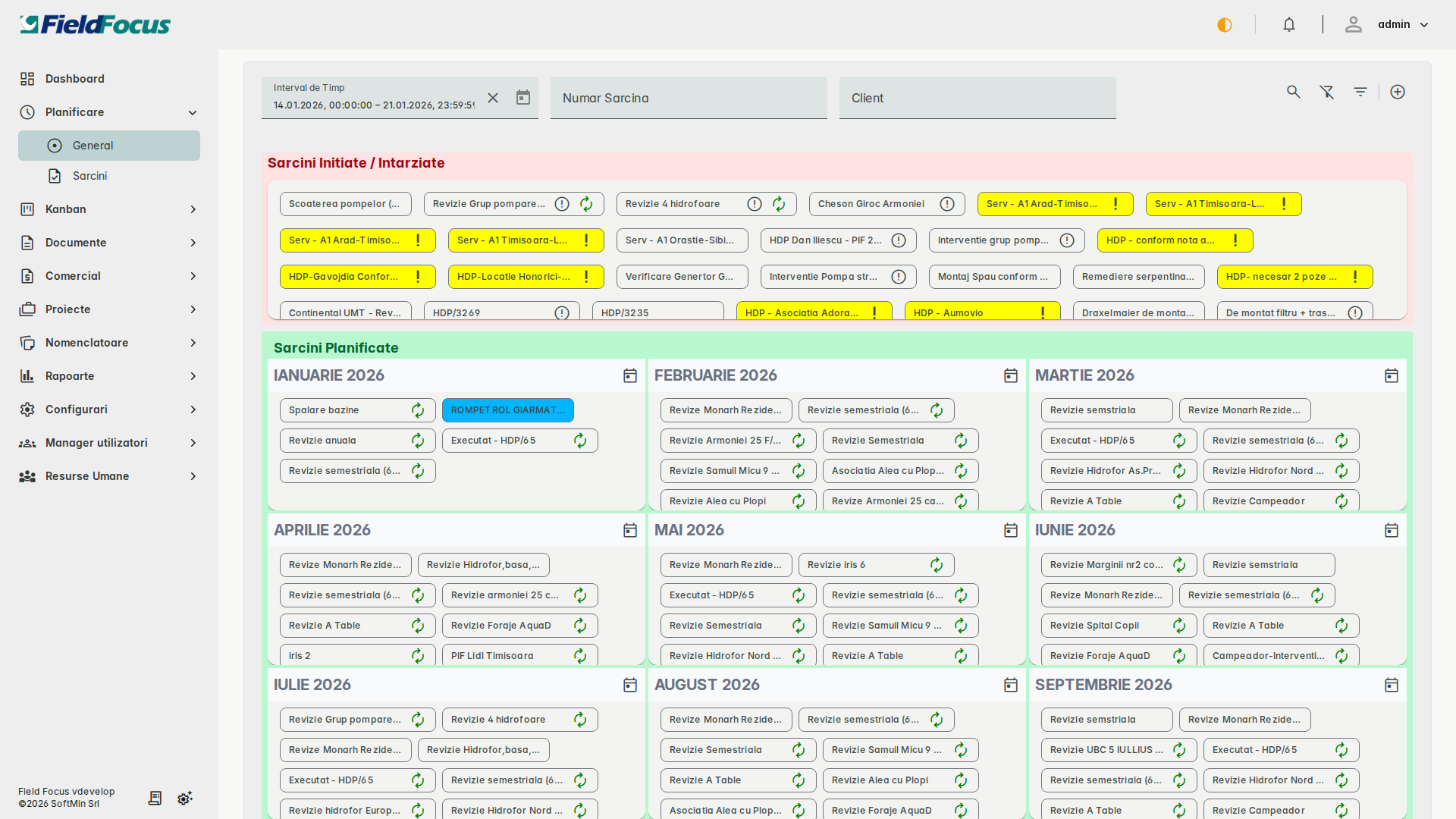
Pasul 1: Accesați modulul de planificare
- Din meniul principal al aplicației, faceți clic pe Planificare
- Poate fi găsit în bara laterală sau în meniul de sus, în funcție de configurație
Rezultat așteptat: Se deschide modulul de planificare cu lista sarcinilor.
Pasul 2: Alegeți vizualizarea dorită
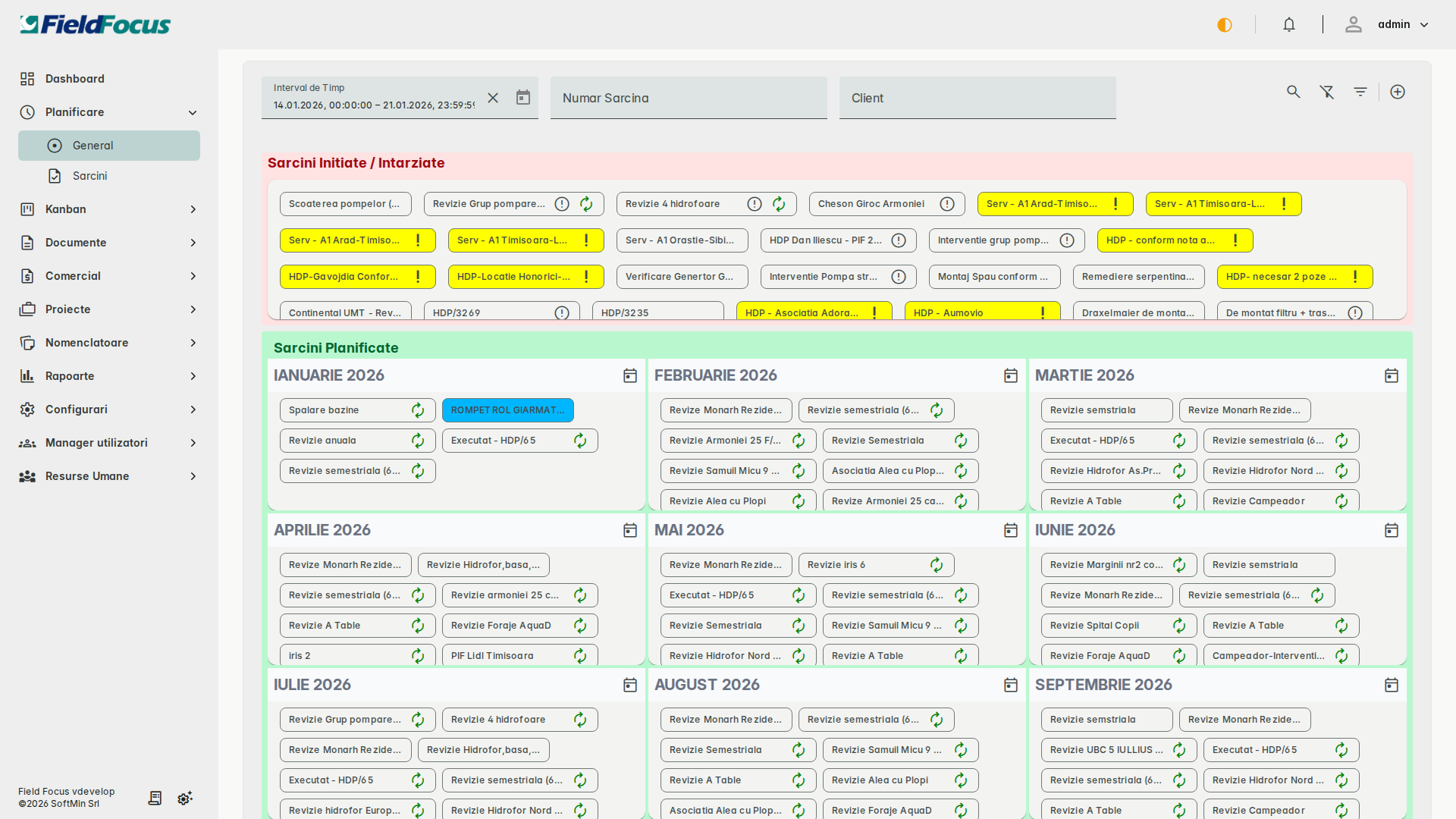
Modulul oferă trei tipuri de vizualizare pentru sarcinile dumneavoastră:
-
Calendar - Vezi sarcinile organizate pe zile și săptămâni
- Util pentru a verifica disponibilitatea zilnică
- Afișează vizual suprapunerile de sarcini
-
Tabel - Vezi lista completă a sarcinilor cu toate detaliile
- Afișează coloane: titlu, client, produs, utilizatori, date, status, durată
- Permite sortarea și filtrarea rapidă
-
Gantt - Vezi cronologia sarcinilor pe o axă temporală
- Util pentru a vedea durata și dependențele între sarcini
- Afișează vizual progresul fiecărei sarcini
Rezultat așteptat: Se afișează sarcinile în formatul ales.
Pasul 3: Aplicați filtre (opțional)
Pentru a găsi rapid sarcinile care vă interesează:
- Identificați zona de filtre (de obicei în partea de sus sau laterală a ecranului)
- Selectați criteriile de filtrare dorite:
- Perioadă - Filtrați sarcinile după interval de timp
- Client - Afișați doar sarcinile pentru un anumit client
- Produs - Filtrați după echipamentul asociat
- Utilizator - Vezi sarcinile alocate unui tehnician specific
- Status - Filtrați după INIȚIATĂ, PLANIFICATĂ, PROGRAMATĂ, FINALIZATĂ, etc.
- Faceți clic pe Aplică sau filtrele se aplică automat
Rezultat așteptat: Lista afișează doar sarcinile care corespund criteriilor selectate.
Sfat: Combinați mai multe filtre pentru a găsi exact ce căutați. De exemplu, filtrați după client și perioadă pentru a vedea toate sarcinile unui client într-o anumită lună.
Crearea unei sarcini noi
Scop
Adăugarea unei noi sarcini în sistem pentru a planifica activități viitoare.
Pași de urmat
Pasul 1: Inițiați crearea sarcinii
- În modulul de planificare, căutați butonul + (plus) sau Adaugă
- De obicei se află în partea dreaptă sus sau în bara de acțiuni
- Faceți clic pe acest buton
Rezultat așteptat: Se deschide formularul de creare a unei sarcini noi.
Notă: Dacă nu vedeți butonul, verificați că aveți permisiunea de a crea sarcini.
Pasul 2: Completați câmpurile obligatorii
Completați următoarele informații în formular:
-
Titlu (obligatoriu)
- Introduceți o descriere scurtă și clară a sarcinii
- Exemplu: "Instalare pompă la Client XYZ", "Revizie anuală sistem hidraulic"
-
Client (obligatoriu)
- Faceți clic în câmp și selectați clientul din listă
- Începeți să tastați numele pentru a filtra rapid
- Dacă clientul nu există, trebuie mai întâi adăugat în modulul de Clienți
-
Produs (obligatoriu)
- Selectați echipamentul sau produsul asociat sarcinii
- Lista afișează produsele clientului selectat
-
Dată început (obligatoriu)
- Faceți clic în câmp pentru a deschide calendarul
- Selectați data când sarcina trebuie să înceapă
-
Dată sfârșit (obligatoriu)
- Selectați data când sarcina trebuie finalizată
- Trebuie să fie egală sau după data de început
-
Durată în minute (obligatoriu)
- Introduceți timpul estimat pentru finalizarea sarcinii
- Minimum: 1 minut
- Maximum: 2400 minute (40 ore)
- Exemple: 120 minute = 2 ore, 480 minute = 8 ore (o zi de lucru)
Rezultat așteptat: Toate câmpurile obligatorii sunt completate fără erori.
Atenție: Durata maximă permisă este de 2400 minute (40 ore). Dacă sarcina durează mai mult, împărțiți-o în mai multe sarcini separate.
Pasul 3: Asociați utilizatori
- În secțiunea Utilizatori, faceți clic pe Adaugă utilizator sau în câmpul de selecție
- Selectați tehnicienii care vor lucra la această sarcină
- Puteți adăuga unul sau mai mulți utilizatori
- Utilizatorii selectați vor primi notificări despre această sarcină
Rezultat așteptat: Utilizatorii sunt asociați sarcinii și apar în listă.
Sfat: Asociați toți utilizatorii care vor participa la sarcină încă de la început. Durata va fi împărțită automat între ei când veți expanda sarcina.
Pasul 4: Salvați sarcina
- Verificați că toate informațiile introduse sunt corecte
- Faceți clic pe butonul Salvează în partea de jos a formularului
Rezultat așteptat:
- Sarcina este creată cu succes
- Statusul inițial este INIȚIATĂ
- Formularul se închide și sarcina apare în listă
- Primți un mesaj de confirmare
Notă: Sarcina nou creată are statusul INIȚIATĂ. Pentru a o activa și distribui între utilizatori, va trebui să o planificați și apoi să o expandați.
Referință câmpuri
| Câmp | Descriere | Obligatoriu | Format/Limitări |
|---|---|---|---|
| Titlu | Descrierea clară a sarcinii | Da | Text (max 255 caractere) |
| Client | Clientul pentru care se efectuează sarcina | Da | Selectare din listă |
| Produs | Echipamentul asociat | Da | Selectare din listă |
| Dată început | Data de start a sarcinii | Da | Format dată (calendar) |
| Dată sfârșit | Data de finalizare | Da | Trebuie ≥ Data început |
| Durată | Timpul estimat în minute | Da | 1 - 2400 minute (max 40 ore) |
| Utilizatori | Tehnicienii alocați | Da | Minim 1 utilizator |
| Observații | Note suplimentare | Nu | Text liber |
Editarea sarcinilor
Scop
Modificarea detaliilor unei sarcini existente.
Pași de urmat
-
Selectați sarcina din listă
- Faceți clic pe rândul sarcinii în tabel
- Sau faceți dublu-clic pentru deschidere rapidă
-
Modificați câmpurile dorite
- Toate câmpurile pot fi editate dacă sarcina nu este finalizată
- Respectați aceleași reguli ca la creare
-
Salvați modificările
- Faceți clic pe Salvează
- Modificările sunt aplicate imediat
Rezultat așteptat: Sarcina este actualizată cu noile informații.
Atenție: Dacă sarcina are deja subtask-uri create, modificarea datelor principale poate afecta și subtask-urile. Verificați impactul înainte de salvare.
Expandarea sarcinii în subtask-uri (Expand/Collapse)
Scop
Împărțirea unei sarcini pentru fiecare utilizator asociat, creând automat subtask-uri individuale.
Când se folosește
Această funcție este utilă când:
- Aveți mai mulți tehnicieni care lucrează la aceeași sarcină
- Doriți să urmăriți separat progresul fiecărui tehnician
- Trebuie să distribuiți automat durata între membrii echipei
Pași de urmat
Pasul 1: Selectați sarcina pentru expandare
- În lista de sarcini, identificați o sarcină în status PLANIFICATĂ
- Faceți clic pe sarcina respectivă pentru a o selecta
Rezultat așteptat: Sarcina este selectată și evidențiată.
Notă: Funcția Expand este disponibilă doar pentru sarcinile în status PLANIFICATĂ. Dacă sarcina este INIȚIATĂ, mai întâi trebuie să o treceți în status PLANIFICATĂ.
Pasul 2: Apăsați butonul Expand
- Căutați butonul Expand în bara de acțiuni sau în detaliile sarcinii
- Poate fi reprezentat de o iconiță cu săgeți sau ramificații
- Faceți clic pe butonul Expand
Ce se întâmplă:
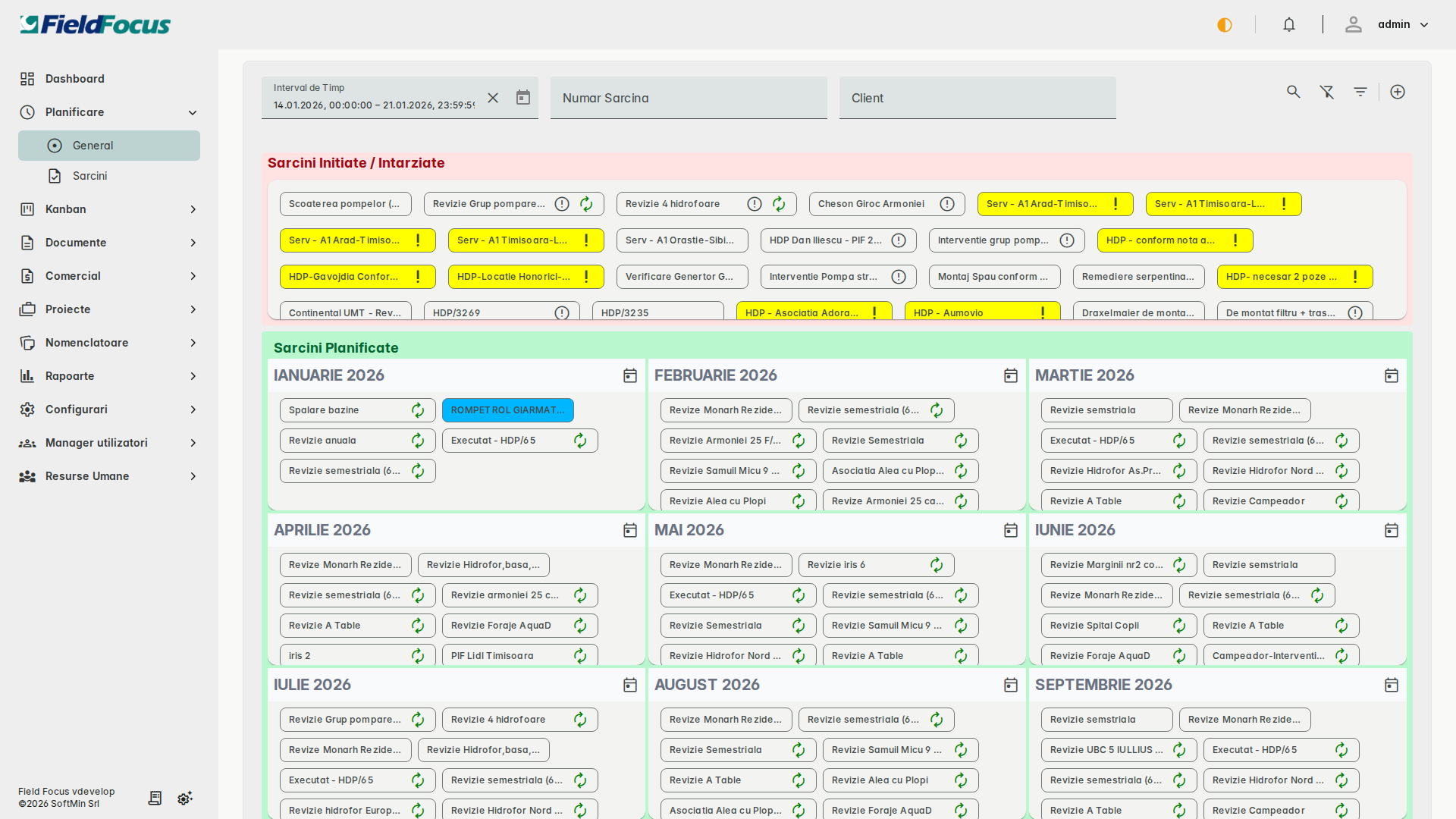
- Sistemul creează automat câte un subtask pentru fiecare utilizator asociat sarcinii
- Durata totală a sarcinii se împarte automat între toți utilizatorii
- Formula de împărțire: Durată subtask = Durată totală / Număr utilizatori
- Fiecare subtask moștenește informațiile clientului, produsului și perioadei
Rezultat așteptat:
- Subtask-urile sunt create și apar în listă sub sarcina principală
- Statusul sarcinii principale devine PROGRAMATĂ
- Fiecare subtask are asociat un singur utilizator
- Suma duratelor subtask-urilor este egală cu durata sarcinii principale
Exemplu:
- Sarcină: "Instalare pompă" - Durată: 360 minute
- Utilizatori asociați: 3 tehnicieni (Ion, Maria, Andrei)
- După Expand:
- Subtask 1 (Ion): 120 minute
- Subtask 2 (Maria): 120 minute
- Subtask 3 (Andrei): 120 minute
Sfat: După expandare, puteți ajusta manual durata fiecărui subtask dacă sarcinile nu sunt egale. De exemplu, un tehnician senior poate avea mai mult de lucru decât unul junior.
Collapse (Reîmpachetare)
Dacă doriți să anulați expandarea:
- Selectați sarcina cu subtask-uri
- Faceți clic pe Collapse
- Subtask-urile vor fi șterse și sarcina revine la status PLANIFICATĂ
Atenție: Collapse-ul șterge toate subtask-urile și progresul lor. Folosiți cu prudență!
Statusurile sarcinilor
Sarcinile trec prin următoarele statusuri în timpul ciclului de viață:
| Status | Descriere | Acțiune următoare |
|---|---|---|
| INIȚIATĂ | Sarcina tocmai a fost creată | Planificați sarcina |
| PLANIFICATĂ | Sarcina este pregătită pentru distribuire | Expandați în subtask-uri |
| PROGRAMATĂ | Subtask-urile au fost create | Tehnicieni pot începe lucrul |
| ÎN LUCRU | Cel puțin un subtask este în progres | Așteptați finalizarea |
| FINALIZATĂ | Toate subtask-urile sunt complete | Închidere sarcină |
Probleme frecvente
"Durata depășește limita maximă de 40 ore"
Problema: La salvarea sarcinii, primiți mesajul de eroare că durata este prea mare.
Cauza: Ați introdus o durată mai mare de 2400 minute (40 ore), care este limita maximă permisă de sistem.
Soluții:
- Reduceți durata sub 2400 minute
- Revizuiți estimarea - poate fi sarcina mai scurtă decât credeați
- Împărțiți sarcina în mai multe sarcini separate
- De exemplu: "Instalare pompă - Ziua 1" (8 ore) și "Instalare pompă - Ziua 2" (8 ore)
- Astfel puteți planifica sarcini mai complexe pe mai multe zile
Recomandare: Pentru sarcini mari, este mai bine să le împărțiți în etape mai mici. Acest lucru vă permite o monitorizare mai bună a progresului.
"Utilizatorul este în concediu în perioada selectată"
Problema: La expandarea sarcinii sau asocierea unui utilizator, primiți mesajul că utilizatorul este în concediu.
Cauza: Există o suprapunere între perioada sarcinii și un concediu aprobat al utilizatorului în modulul de Resurse Umane.
Soluții:
- Modificați perioada sarcinii
- Schimbați datele de început/sfârșit pentru a evita perioada de concediu
- Verificați calendarul utilizatorului înainte de planificare
- Alegeți alt utilizator
- Deselectați utilizatorul în concediu
- Selectați un tehnician disponibil în perioada respectivă
- Verificați concediile echipei
- Accesați modulul Resurse Umane pentru a vedea calendarul complet
- Planificați în avans ținând cont de concediile programate
Sfat: Înainte de a planifica sarcini importante, verificați disponibilitatea echipei în modulul de Resurse Umane pentru a evita conflictele de program.
Butonul "Expand" nu este activ
Problema: Nu puteți face clic pe butonul Expand pentru a crea subtask-uri.
Cauza: Sarcina nu este în statusul PLANIFICATĂ sau nu are utilizatori asociați.
Soluții:
- Verificați statusul sarcinii - trebuie să fie PLANIFICATĂ
- Verificați că aveți cel puțin un utilizator asociat
- Dacă sarcina este INIȚIATĂ, treceți-o mai întâi în status PLANIFICATĂ
- Dacă sarcina este deja PROGRAMATĂ, înseamnă că a fost deja expandată
Nu pot modifica o sarcină
Problema: Formularul de editare este blocat sau butonul Salvează nu funcționează.
Soluții:
- Verificați că sarcina nu este în status FINALIZATĂ - sarcinile finalizate nu pot fi editate
- Verificați permisiunile - poate nu aveți dreptul de editare
- Dacă sarcina are subtask-uri în lucru, unele câmpuri pot fi blocate - terminați mai întâi subtask-urile
- Reîmprospătați pagina (F5) și încercați din nou
Notificări și alerte
Sistemul trimite automat notificări pentru:
- Sarcini noi - Utilizatorii asociați primesc notificare când sunt adăugați la o sarcină
- Modificări - Notificare la schimbarea datelor sau duratei
- Termen apropiat - Alertă cu 24 ore înainte de data de sfârșit
- Termen depășit - Alertă pentru sarcinile neînchise după data limită
Notă: Configurați preferințele de notificări în profilul dumneavoastră pentru a alege canalul preferat (email, notificare în aplicație, SMS).
Reguli de business
- O sarcină poate avea minimum 1 și maximum 20 de utilizatori asociați
- Durata unei sarcini este între 1 și 2400 minute (0.017 - 40 ore)
- Data de sfârșit trebuie să fie egală sau după data de început
- Subtask-urile moștenesc automat clientul și produsul sarcinii principale
- O sarcină FINALIZATĂ nu poate fi modificată sau reactivată
- Creați sarcini cu titluri descriptive pentru o căutare mai ușoară
- Asociați utilizatorii la momentul creării pentru o planificare eficientă
- Folosiți filtrele pentru a vedea rapid sarcinile care vă interesează
- Verificați periodic statusul sarcinilor pentru a identifica blocaje
- Expandați sarcinile doar când sunteți sigur de distribuția utilizatorilor
Subiecte conexe
- Fișe de Activitate - Documentați activitățile efectuate în teren
- Kanban - Vizualizați fluxul de lucru al sarcinilor
- Resurse Umane - Gestionați concediile și disponibilitatea echipei
- Nomenclatoare - Adăugați și gestionați clienții pentru asociere la sarcini
Rezumat:
- Modulul de Planificare organizează sarcinile echipei în 3 vizualizări: Calendar, Tabel, Gantt
- Creați sarcini noi cu titlu, client, produs, date și utilizatori asociați
- Durata maximă este 2400 minute (40 ore) - pentru sarcini mai mari, împărțiți-le
- Expandați sarcinile pentru a crea automat subtask-uri pentru fiecare utilizator
- Sistemul verifică automat conflictele cu concediile echipei