Rapoarte
Modulul de rapoarte vă permite să generați și să exportați rapoarte detaliate despre activitatea utilizatorilor din aplicație. Puteți vizualiza activitatea pe o perioadă specificată și exporta datele în format Excel sau PDF pentru analiză ulterioară.
Cerințe preliminare
Înainte de a accesa rapoartele, asigurați-vă că:
- Sunteți autentificat în aplicație
- Aveți permisiunea RAPOARTE atribuită rolului dvs.
- Cunosc perioada pentru care doriți să generați raportul
Prezentare generală
Secțiunea de rapoarte oferă informații centralizate despre activitatea utilizatorilor, cum ar fi:
- Taskurile efectuate
- Timpul alocat pe fiecare activitate
- Statusul sarcinilor
- Evoluția activității pe perioada selectată
Aceste rapoarte sunt utile pentru manageri și administratori pentru a monitoriza performanța echipei și a identifica potențiale probleme.
Generarea raportului de activitate utilizatori
Accesarea secțiunii de rapoarte
Pentru a genera un raport de activitate:
-
Deschideți meniul principal
Din partea stângă a ecranului, selectați opțiunea Rapoarte.
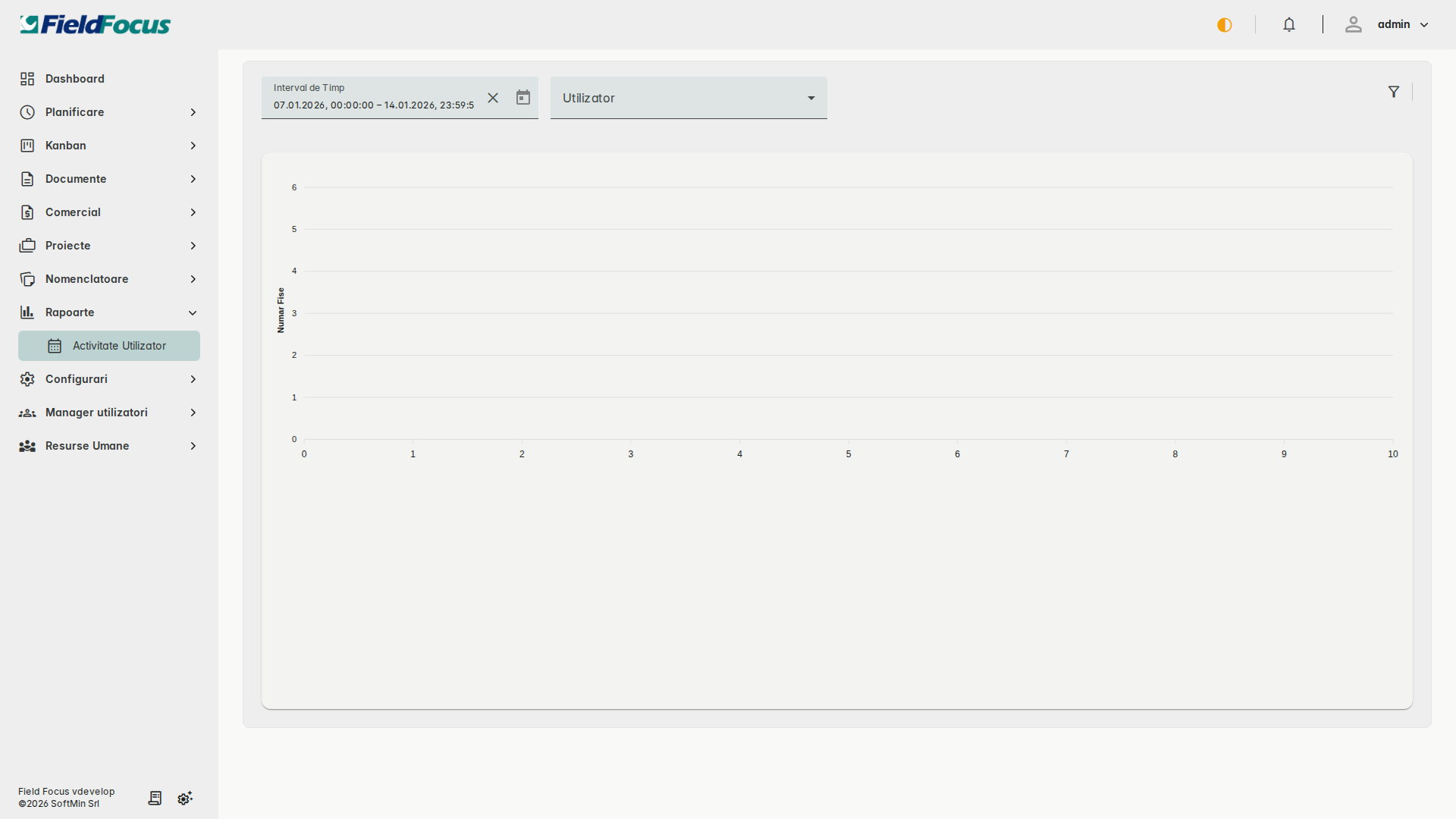
Se va deschide pagina de generare rapoarte.
-
Selectați perioada de raportare
Specificați intervalul de timp pentru care doriți să generați raportul:
- Data de început - Prima zi inclusă în raport
- Data de sfârșit - Ultima zi inclusă în raport
SugestiePentru rapoarte lunare, selectați prima și ultima zi a lunii respective.
-
Filtrați utilizatorii (opțional)
Dacă doriți să vizualizați activitatea unor utilizatori specifici:
- Selectați utilizatorii din lista derulantă
- Pentru a vedea activitatea tuturor utilizatorilor, lăsați câmpul gol
Notă: Dacă nu selectați niciun utilizator, raportul va include toți utilizatorii din organizație.
-
Generați raportul
Apăsați butonul Generează raport.
Se va afișa raportul de activitate cu toate datele solicitate. Raportul conține:
- Lista utilizatorilor
- Taskurile efectuate
- Timpul alocat
- Statusul sarcinilor
Exportarea rapoartelor
După generarea raportului, puteți exporta datele în mai multe formate pentru analiză offline sau distribuire.
Export în Excel
-
Apăsați butonul Export Excel
Raportul va fi descărcat în format
.xlsxpe computerul dvs. -
Deschideți fișierul
Fișierul Excel conține:
- Toate datele vizibile în raport
- Formatare pentru ușurința citirii
- Posibilitatea de a aplica filtre și calcule suplimentare
SugestieExcel este ideal pentru analiza detaliată a datelor și crearea de grafice personalizate.
Export în PDF
-
Apăsați butonul Export PDF
Raportul va fi descărcat în format
.pdfpe computerul dvs. -
Deschideți fișierul
Fișierul PDF conține o versiune printabilă a raportului, ideală pentru:
- Distribuire către manageri
- Arhivare
- Prezentări
Notă: Fișierele PDF nu pot fi editate și sunt potrivite pentru documentație oficială.
Aplicarea filtrelor
Pentru a rafina rezultatele raportului, puteți aplica mai multe filtre:
Filtrare după perioadă
Modificați datele de început și sfârșit pentru a restrânge sau extinde intervalul de timp analizat.
Filtrare după utilizator
Selectați unul sau mai mulți utilizatori specifici pentru a vizualiza doar activitatea lor:
- Pentru un singur utilizator: selectați numele din listă
- Pentru mai mulți utilizatori: selectați fiecare nume în parte
- Pentru toți utilizatorii: lăsați selecția goală
Filtrare după tip de activitate (dacă este disponibil)
În funcție de configurația sistemului, este posibil să puteți filtra și după:
- Tipul de task
- Proiectul asociat
- Statusul sarcinilor
Interpretarea raportului
Coloane disponibile
| Coloană | Descriere |
|---|---|
| Utilizator | Numele utilizatorului care a efectuat activitatea |
| Activitate | Descrierea taskului sau activității |
| Dată | Data la care a fost efectuată activitatea |
| Timp alocat | Durata sau timpul petrecut pe activitate |
| Status | Statusul curent al sarcinii (Finalizat, În curs, etc.) |
Indicatori importanți
- Timp total alocat - Suma timpului petrecut de toți utilizatorii în perioada selectată
- Număr de taskuri - Totalul sarcinilor efectuate
- Utilizatori activi - Numărul de utilizatori care au avut activitate în perioada selectată
Probleme frecvente
Raportul nu afișează date
Problemă: După generarea raportului, nu apar date.
Soluții:
- Verificați dacă există activitate în perioada selectată
- Asigurați-vă că ați selectat corect datele de început și sfârșit
- Verificați dacă utilizatorii selectați au avut activitate
- Încercați să lărgiți perioada de raportare
Butonul de export nu funcționează
Problemă: La apăsarea butonului Export, nu se descarcă niciun fișier.
Soluții:
- Verificați setările browserului pentru descărcări
- Asigurați-vă că aveți permisiunea de a exporta rapoarte
- Încercați să generați mai întâi raportul înainte de a-l exporta
- Verificați dacă browserul nu blochează pop-up-uri sau descărcări
Datele lipsesc sau sunt incomplete
Problemă: Raportul afișează doar o parte din date.
Soluții:
- Verificați dacă ați aplicat filtre care pot exclude anumite date
- Asigurați-vă că datele au fost înregistrate corect în sistem
- Contactați administratorul dacă problema persistă
Reguli de business
- Rapoartele reflectă doar activitățile înregistrate în sistem
- Perioada maximă pentru un raport poate fi limitată de administrator
- Exporturile în Excel și PDF pot avea limite de dimensiune în funcție de volumul de date
- Modificările efectuate după generarea raportului nu vor fi reflectate automat - regenerați raportul
Rapoartele pot conține informații sensibile despre performanța angajaților. Asigurați-vă că respectați politicile interne de confidențialitate când distribuiți aceste documente.
Subiecte conexe
- Planificare și taskuri - Vedeți cum se creează și gestionează taskurile
- Fișe de lucru - Înțelegeți cum se completează fișele de activitate
- Gestionarea utilizatorilor - Aflați cum se gestionează utilizatorii și permisiunile